Мокапи є незамінним інструментом для візуалізації ідей, що дозволяє презентувати дизайн у реалістичному середовищі, підвищуючи цінність портфоліо та довіру з боку клієнтів.
Еволюція методів відображення графіки пройшла шлях від трудомісткого ручного малювання до інтелектуальних рішень Photoshop 2025 — 2026 років. Сучасні алгоритми забезпечують ідеальну фотореалістичність за лічені хвилини, автоматизуючи складні процеси викривлення та адаптації цифрових текстур.
Функціонал Mockup (Beta) та автоматичне накладання
Нова панель Mockup (Beta) докорінно змінює робочий процес, пропонуючи інтелектуальний підхід до мапінгу.
Можливості AI-інструменту:
- Вибір об’єкта. Система самостійно ідентифікує тривимірну форму на плоскому знімку.
- Розрахунок кривизни. Автоматичне визначення глибини та вигинів для точного накладання.
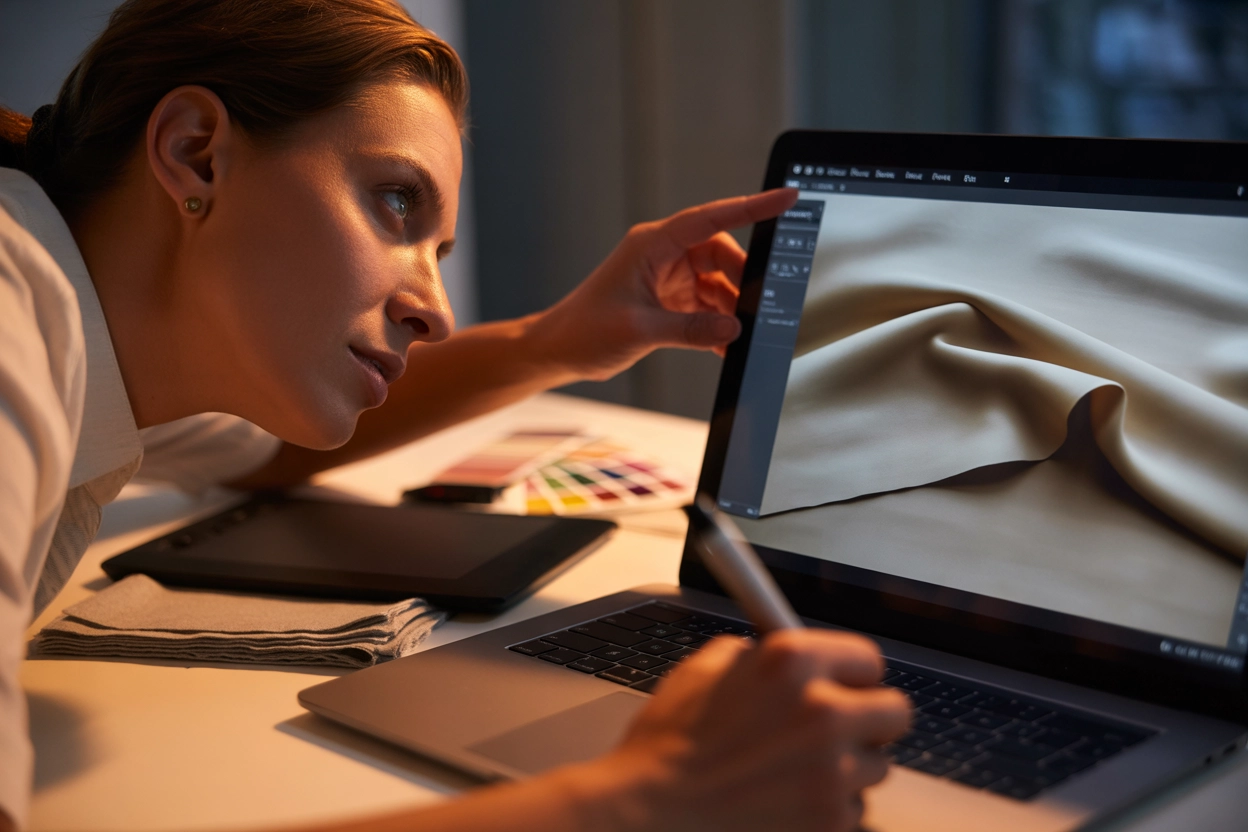
- AI-мапінг. Використання нейромереж для адаптації графіки до складних складок тканини.
- Універсальність типів. Підтримка роботи з одягом, упаковкою складних форм та технікою.
- Векторна інтеграція. Миттєве перенесення об’єктів з Illustrator зі збереженням гнучкості.
Для активації інструменту перейдіть у меню Window > Mockup. Після вибору цільового об’єкта програма аналізує геометрію поверхні та створює динамічну сітку. Це дозволяє дизайнеру просто перетягнути свій макет на предмет, а Photoshop самостійно підкоригує перспективу та масштаб, зберігаючи природний вигляд вихідного матеріалу без тривалого ручного викривлення кожного окремого елемента.
Головною перевагою AI-мапінгу є здатність розпізнавати мікрорельєф. Наприклад, при накладанні логотипа на бавовняну футболку, програма враховує переплетення ниток та природні тіні у заглибленнях. Технологія підтримує широкий спектр пресетів для паперових пакетів, скляних пляшок та цифрових пристроїв. Це значно скорочує час на технічну підготовку файлів, дозволяючи зосередитися на творчому аспекті та експериментах з композицією, що критично важливо для професіоналів, які працюють у високому темпі сучасного ринку дизайну.
Для доступу до функціонала Mockup (Beta) та коректної роботи алгоритмів аналізу поверхонь необхідно використовувати актуальну версію Adobe Photoshop 2025 або новішу, а також мати стабільне підключення до мережі для обробки AI-запитів.
Робота зі Smart Objects як основа шаблону
Смарт-об’єкти залишаються фундаментом будь-якого професійного шаблону завдяки своїй неруйнівній природі. Конвертація звичайного шару в Smart Object створює спеціальний контейнер, який зберігає вихідні дані зображення незалежно від проведених трансформацій. Це означає, що ви можете багаторазово змінювати розмір, нахил або викривлення об’єкта без втрати чіткості, що є критично важливим при багаторазовому редагуванні одного мокапа.
| Параметр | Растровий шар | Smart Object |
| Трансформація | Втрата пікселів та якості | Повне збереження чіткості |
| Заміна вмісту | Потребує повторного створення | Миттєве оновлення в один клік |
Підготовка контейнера під перспективу фотографії вимагає використання інструментів трансформації. Після створення порожнього прямокутника та його конвертації, необхідно активувати режим Free Transform (Ctrl+T) і вибрати спеціалізовані методи деформації для ідеального прилягання до основи.
Алгоритм створення смарт-контейнера:
- Створення основи. Намалюйте прямокутник, що приблизно відповідає зоні нанесення.
- Конвертація шару. Натисніть правою кнопкою миші на шар і виберіть Convert to Smart Object.
- Режим Distort. Утримуючи Ctrl, перетягніть кути контейнера до відповідних точок на фото.
- Використання Warp. Активуйте деформацію сіткою для вигинів на пляшках або випуклих формах.
- Редагування вмісту. Двічі клацніть по іконці смарт-об’єкта, щоб вставити свій дизайн.
- Збереження змін. Натисніть Ctrl+S у вікні об’єкта для автоматичного оновлення основного файлу.
Застосування Warp дозволяє створити ілюзію об’єму, підлаштовуючи прямі лінії дизайну під циліндричні або сферичні поверхні реальних предметів на знімку.
Технологія Texture Injection для упаковки
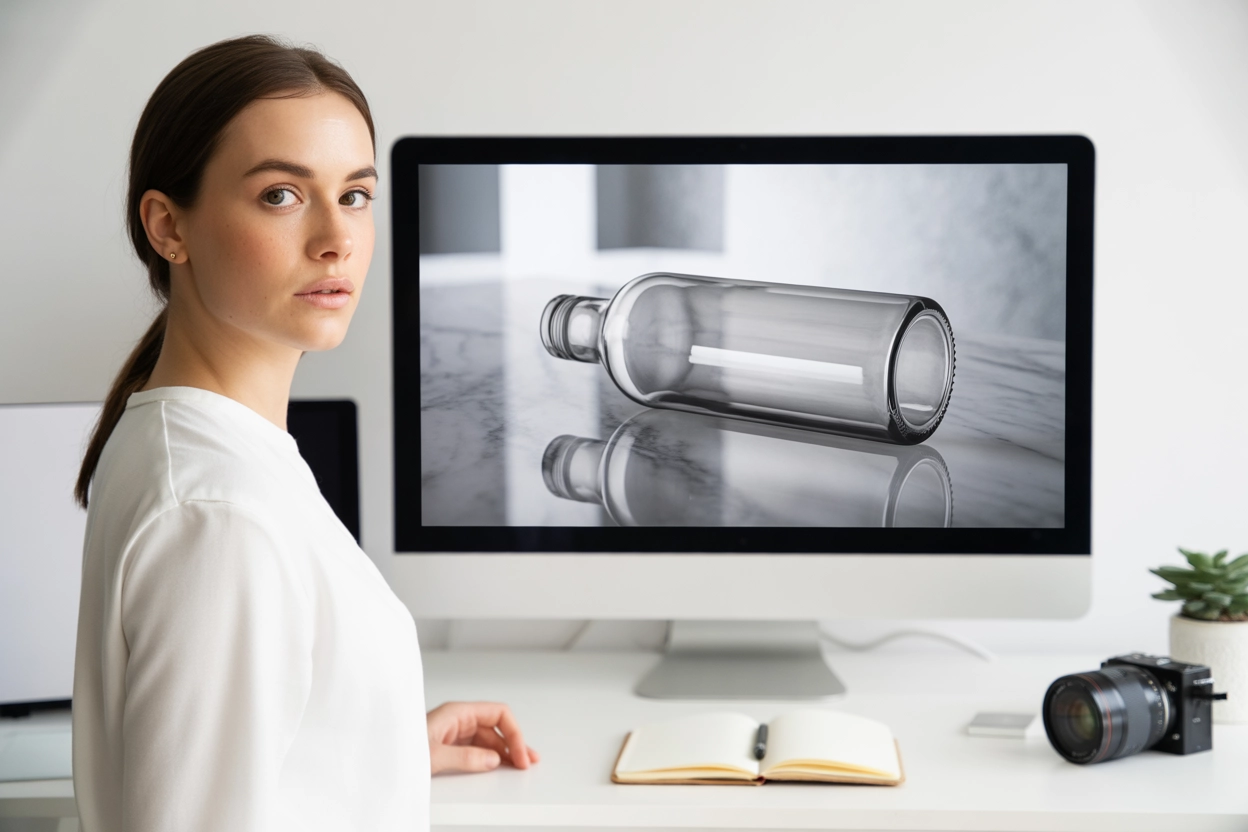
Технологія Texture Injection у 2026 році дозволяє інтегрувати дизайн безпосередньо в структуру матеріалу об’єкта, створюючи ефект друку.
Кінцевий результат безпосередньо залежить від роздільної здатності вихідного фото: чим вища деталізація текстури паперу чи тканини на базі, тим реалістичнішою буде фінальна ін’єкція графічного шару в структуру матеріалу.
Професійний підхід передбачає використання текстурних карт для імітації фізичного процесу нанесення фарби. Замість простого накладання кольору поверх пікселів, метод ін’єкції змішує волокна паперу, пори картону або глянсовий блиск пластику з вашим дизайном. Це створює відчуття, що фарба справді ввібралася в поверхню, а не просто лежить цифровим шаром зверху, що важливо для преміум-сегменту.
Елементи реалістичної текстури:
- Мікротекстури. Проявлення дрібних деталей матеріалу крізь заливку дизайну.
- Деталізація згинів. Автоматичне посилення або послаблення інтенсивності кольору на зламах.
- Тактильний вигляд. Візуальна передача шорсткості або гладкості поверхні предмета.
- Рефлекторна адаптація. Врахування того, як матеріал відбиває навколишнє світло.
Налаштування Texture Injection реалізується через розширені параметри накладання (Blending Options) та використання каналів глибини. У Photoshop 2026 цей процес частково автоматизований: програма аналізує шум та зернистість фонового зображення, пропонуючи оптимальні параметри прозорості для темних і світлих ділянок. Це гарантує, що навіть найдрібніші деталі, такі як текстура полотна або ворс тканини, залишаться видимими.
Використання карт зміщення для нерівних поверхонь
Displacement Maps, або карти зміщення, є еталонним методом для роботи з нерівними поверхнями, як-от складки на одязі чи вигини прапорів. Карта зміщення — це окремий PSD-файл у градаціях сірого, де світлі ділянки інтерпретуються як підйоми, а темні — як заглиблення. Коли ви застосовуєте цей фільтр до свого дизайну, Photoshop фізично зсуває пікселі макета відповідно до яскравості пікселів карти, створюючи ідеальну анатомічну точність накладання, яку неможливо досягти звичайним інструментом Warp.
Для створення якісної карти необхідно підготувати чорно-білу версію вихідного зображення з високим контрастом, що допоможе алгоритму чітко розрізняти рельєф поверхні об’єкта.
Процес застосування Displacement Map:
- Підготовка карти. Створіть дублікат фото, переведіть у ч/б та збережіть як окремий .psd.
- Вибір шару. Активуйте шар зі смарт-об’єктом, на який потрібно накласти дизайн.
- Запуск фільтра. Перейдіть у Filter > Distort > Displace для відкриття параметрів.
- Налаштування масштабу. Введіть значення зміщення по горизонталі та вертикалі.
- Завантаження файлу. Виберіть раніше збережений чорно-білий PSD для застосування ефекту.
| Тип матеріалу | Horizontal Scale | Vertical Scale |
| Тканина або футболка | 10 — 15 | 10 — 15 |
| Скло або пляшка | 5 — 8 | 5 — 8 |
Після застосування Displacement Map дизайн буквально обтікає кожен ґудзик або складку. Важливо експериментувати зі значеннями Scale: занадто високі цифри можуть призвести до розриву зображення, тоді як занадто низькі не дадуть потрібного об’єму. Цей метод є золотим стандартом для створення мокапів текстильної продукції та складної упаковки, де геометрія поверхні постійно змінюється.
Генерація основ для мокапів через AI-моделі Flux та Firefly
У 2026 році дизайнери все частіше відмовляються від пошуку готових стокових фото на користь генерації унікальних основ. Інтеграція моделей Flux та Adobe Firefly безпосередньо в інтерфейс Photoshop дозволяє створювати ідеальні сцени за текстовим описом. Ви можете згенерувати сонцезахисні окуляри на столі в кафе або кавовий стакан у руках моделі, задаючи конкретне освітлення, ракурс та глибину різкості, що робить ваш мокап ексклюзивним та неможливим для копіювання конкурентами.
Переваги генеративного підходу:
- Генерація середовища. Створення контексту для товару без залучення фотографа.
- Освітлення через AI. Можливість динамічно змінювати джерела світла в сцені.
- Брендовані зони. Створення об’єктів (shirts, bottles, signage) з чистими площами.
- Firefly Video. Перетворення статичного мокапа на коротку анімовану презентацію.
- Стилістична єдність. Підтримка одного візуального коду для цілої серії зображень.
- Видалення зайвого. Швидка очистка генерованого фону від артефактів через Generative Fill.
Процес починається з написання промту в панелі Generative Expand або Fill. Для отримання якісної основи важливо вказувати технічні параметри: high-end product photography, studio lighting, 8k resolution, щоб уникнути характерного нейромережевого шуму та отримати чітку текстуру.
Використання генеративних моделей у процесі створення мокапів дозволяє радикально економити бюджет, повністю відмовляючись від оренди студії та дорогих реальних фотосесій, при цьому отримуючи результат, який за якістю та естетикою часто перевершує традиційні методи зйомки на стокові камери.
Особливої уваги заслуговує робота з Firefly Video, яка з’явилася в оновленнях 2025-2026 років. Тепер дизайнер може не просто накласти логотип на статичну футболку, а створити відеоряд, де модель рухається, а дизайн органічно деформується разом із тканиною в реальному часі. Це виводить презентацію проектів на рівень повноцінного продакшну. Завдяки моделі Flux, доступній через плагіни, досягається фотореалістична деталізація шкіри та текстур, що робить перехід між реальним світом і цифровою графікою абсолютно непомітним.
Відтворення реалістичного освітлення та тіней
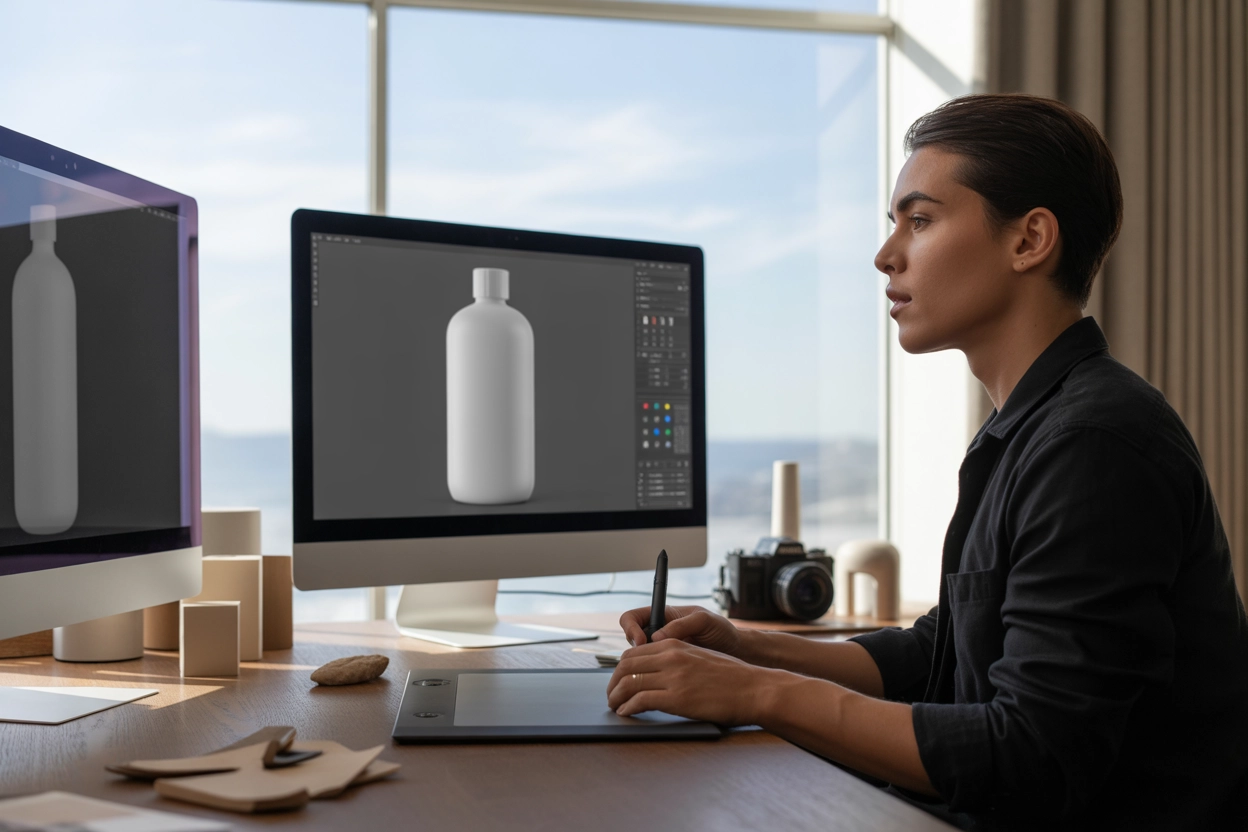
Реалістичність мокапа визначається не тільки якістю накладання графіки, а й тим, як вона взаємодіє зі світлом. Без коректних тіней дизайн виглядатиме як наклейка, що просто летить над поверхнею предмета.
| Тип тіні | Призначення | Метод реалізації |
| Контактна (Ambient) | Фіксація об’єкта | Multiply та м’який пензель |
| Падаюча (Drop Shadow) | Створення глибини | Layer Styles або дублікат |
| Власна тінь | Об’єм предмета | Curves та режими накладання |
Для досягнення натурального ефекту необхідно розділяти світлотіньовий малюнок на окремі шари. Використання режимів накладання Multiply або Linear Burn дозволяє темним ділянкам фону проходити крізь дизайн, імітуючи природні затінення. Навпаки, режими Screen або Linear Dodge (Add) ідеально підходять для створення відблисків та рефлексів, які виникають на глянцевих або металевих поверхнях. Важливо пам’ятати, що колір тіні рідко буває чисто чорним; зазвичай він містить відтінки навколишнього середовища, що варто враховувати при налаштуванні кольорокорекції через шари Adjustment Layers.
Ключові режими накладання:
- Multiply. Основний режим для накладання дизайну на світлі та середні тони.
- Screen. Використовується для накладання світлих елементів на темний фон.
- Reflections. Окремий шар із низькою прозорістю для імітації віддзеркалень.
- Blur Gallery. Налаштування глибини різкості для тіней, що віддаляються.
- Color Lookup. Фінальний фільтр для об’єднання дизайну та фото за колористикою.
Правильно налаштовані рефлекси додають мокапу матеріальності, змушуючи глядача повірити у фізичне існування об’єкта.
Структурування професійного PSD-файла
Професійно підготовлений файл мокапа — це не просто набір шарів, а логічно структурована система, зрозуміла будь-якому користувачеві. Організація робочого простору дозволяє швидко вносити правки та забезпечує зручність при передачі файлу клієнту або колегам. Використання груп та кольорового маркування є стандартом індустрії, що допомагає миттєво орієнтуватися в ієрархії елементів навіть у дуже складних проектах з десятками варіацій дизайну.
Правила організації шарів:
- Групування. Розділіть файл на папки: Background, Product, Design та Effects.
- Маркування. Виділіть шар смарт-об’єкта яскравим кольором (наприклад, червоним).
- Назви шарів. Використовуйте зрозумілу латиницю, як-от Edit_Design_Here або Your_Logo.
- Чистка сміття. Видаліть усі невидимі та допоміжні шари перед фінальним збереженням.
Правильна структура PSD-файла не лише демонструє професіоналізм автора, а й значно пришвидшує робочий процес при створенні серії візуалізацій в межах однієї рекламної кампанії.
Підготовка до експорту передбачає перевірку всіх зв’язків смарт-об’єктів та налаштування масок. Переконайтеся, що всі ефекти (тіні, шуми, текстури) прив’язані до основного шару продукту за допомогою Clipping Mask. Це гарантує, що при заміні дизайну всі налаштування освітлення залишаться на своїх місцях. Такий підхід робить ваш мокап універсальним шаблоном, який можна використовувати роками для різних проектів, просто оновлюючи вміст центрального контейнера без необхідності повторного налаштування сцени.
Вибір між автоматизованими AI-інструментами та детальним ручним налаштуванням смарт-об’єктів залежить від фінальної мети: швидкості створення контенту чи бездоганної якості для преміальних проектів. Сучасний Photoshop 2026 надає повний спектр можливостей для обох сценаріїв, дозволяючи дизайнеру самостійно визначати баланс між технологічністю та автентичністю виконання.