Скан-копія — це повноцінний цифровий образ паперового оригіналу, який максимально точно відтворює всі його візуальні характеристики, включаючи графічні сітки, рукописні підписи та відбитки печаток. У сучасному світі вона стала критично важливим інструментом для дистанційного подання документів до державних органів, банківських установ та при укладанні міжнародних контрактів. Завдяки високій деталізації якісний скан визнається юридично вагомим підтвердженням інформації, що дозволяє суттєво пришвидшити документообіг та забезпечити надійне зберігання важливих даних у хмарних архівах.
Ключові вимоги до цифрових дублікатів
Створення професійної копії вимагає дотримання конкретних технічних стандартів, які забезпечують проходження автоматизованої перевірки на вебпорталах. Кожна установа може мати власні запити, проте існують загальноприйняті параметри, що гарантують чіткість і легітимність файлу для подальшого використання у документообігу.
Технічні критерії якості:
- Формат файлу. Для багатосторінкових пакетів (договори, статути) використовується PDF, а для поодиноких зображень — JPEG або PNG.
- Роздільна здатність. Стандарт для текстових аркушів становить 300 DPI, тоді як для фотографій або схем краще обрати 600 DPI.
- Колірний режим. Документи з печатками обов’язково скануються в кольорі для підтвердження їхньої справжності.
- Цілісність образу. Сторінка повинна бути зафіксована повністю, без обрізаних полів, перекосів або сторонніх предметів у кадрі.
Важливо стежити за відсутністю технічного “сміття” на зображенні: відблисків від ламінації, тіней або розмитих ділянок. Навіть найдрібніший шрифт має бути розбірливим, а всі цифрові артефакти — мінімізовані, щоб файл залишався легким, але інформативним.
Використання планшетного сканера для створення копій
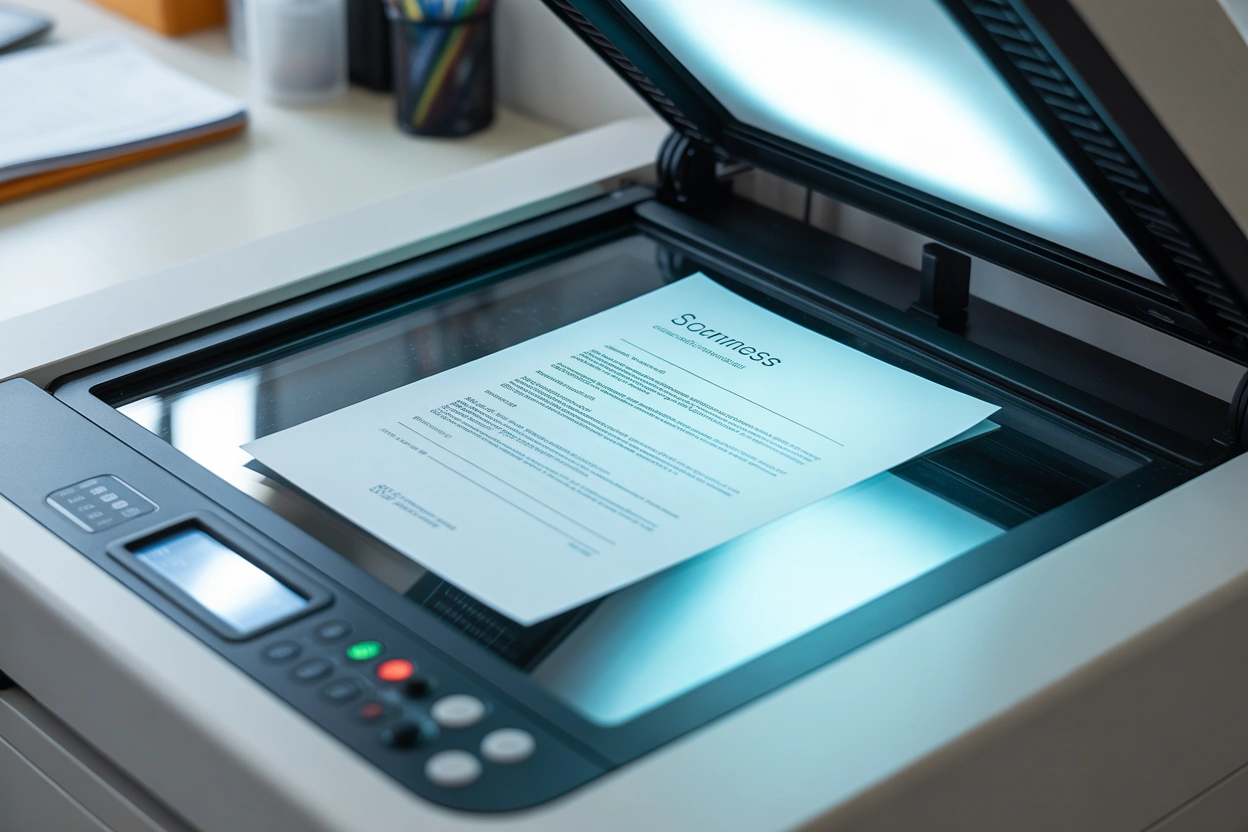
Робота зі стаціонарним обладнанням забезпечує найвищу стабільність результату завдяки фіксованій фокусній відстані та рівномірному освітленню. Для початку необхідно очистити скло пристрою від пилу та відбитків, оскільки будь-яке забруднення може бути розцінене як дефект документа.
Після підготовки обладнання аркуш кладуть лицьовою стороною донизу, зазвичай притискаючи його до позначеного кута планшета для ідеального вирівнювання. Використовуючи стандартне програмне забезпечення на ПК, як-от Windows Scan або спеціалізовані утиліти від виробників, запускається попередній перегляд, що дозволяє точно визначити межі сканування та уникнути чорних порожніх зон по краях.
Характеристики режимів сканування:
| Режим | Призначення | Розмір файлу |
|---|---|---|
| Чорно-білий | Простий друкований текст, креслення | Мінімальний |
| Відтінки сірого | Бланки з фоновими малюнками, фото | Середній |
| Кольоровий | Паспорти, документи з мокрими печатками | Максимальний |
Оцифрування через багатофункціональні пристрої
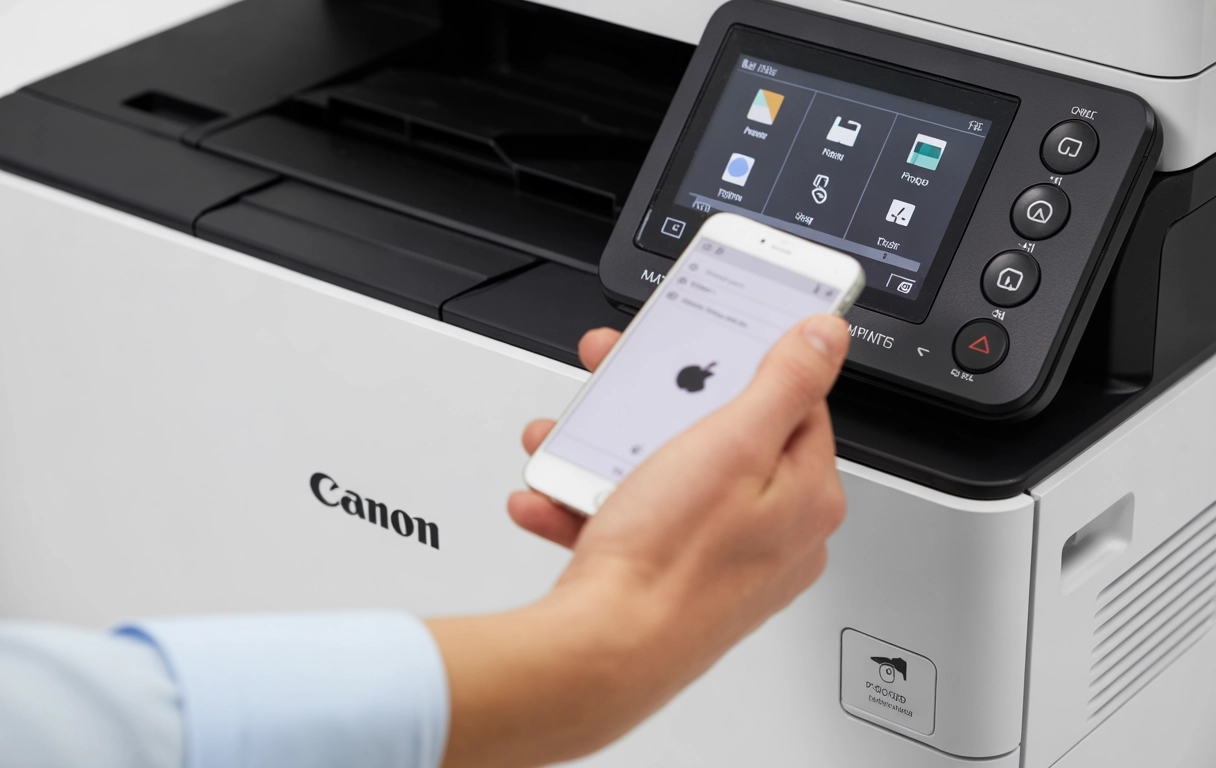
Багатофункціональні пристрої (БФП) є незамінними в офісному середовищі, де потрібно обробляти десятки сторінок щодня. Основним компонентом для такої роботи є автоматичний подавач паперу (ADF), який самостійно простягає аркуші через модуль сканування, позбавляючи користувача необхідності вручну перекладати кожну сторінку на склі.
Важливо: перед завантаженням пачки паперу в автоподавач обов’язково переконайтеся, що на аркушах відсутні металеві скріпки, скоби або залишки клею, які можуть безнадійно пошкодити внутрішній механізм або залишити подряпини на сканувальній лінійці.
Сучасні БФП дозволяють автоматизувати процес передачі даних, пропонуючи відправку готового документа безпосередньо на робочу пошту або в папку на мережевому диску. Це значно економить час, оскільки цифрова копія з’являється у вашому обліковому записі миттєво після завершення фізичного процесу сканування.
Як зробити скан за допомогою смартфона
Технології мобільної фотографії дозволяють отримати якісний дублікат документа буквально на ходу, якщо дотримуватися певних правил зйомки. Камера смартфона повинна знаходитися строго паралельно площині аркуша, щоб уникнути перспективних викривлень, а найкращий результат досягається при м’якому денному освітленні без використання спалаху, який створює яскраві плями на папері.
Етапи створення мобільного скану:
- Підготовка поверхні. Покладіть документ на контрастний однотонний фон для кращого розпізнавання меж.
- Позиціювання. Зафіксуйте руки та дочекайтеся спрацювання автофокуса на тексті.
- Обробка. Використайте вбудовані фільтри для підвищення контрастності та перетворення фото в документ.
- Збереження. Оберіть необхідний формат та перевірте читабельність дрібних деталей.
Для професійної обробки існують спеціалізовані інструменти, які автоматично обрізають краї та вирівнюють геометрію зображення. Вони перетворюють звичайне фото на чистий документ з білим фоном і насиченим чорним текстом, що візуально не відрізняється від результату роботи планшетного сканера.
Інструменти для швидкого сканування:
- Google Drive. Функція сканування доступна через кнопку “+” у мобільному застосунку для Android та iOS.
- Нотатки iOS. Вбудований інструмент “Сканувати документи” дозволяє створювати багатосторінкові PDF без стороннього софту.
- Adobe Scan. Спеціалізований сервіс з функцією розпізнавання тексту (OCR).
- Microsoft Lens. Ідеально підходить для оцифрування візитівок, дощок та офісних звітів.
Оптимізація та підготовка файлів до відправки
Після завершення процесу сканування отримані файли часто потребують додаткової підготовки перед завантаженням. Державні портали часто мають ліміти на розмір вкладень (наприклад, до 5–10 МБ), тому занадто важкі зображення необхідно стискати за допомогою онлайн-сервісів, які зменшують об’єм даних без помітної втрати чіткості.
Якщо документ складається з декількох частин, наприклад, розворотів паспорта чи сторінок трудової книжки, їх доречно об’єднати в один файл. Це спрощує роботу отримувача та гарантує, що жодна сторінка не буде втрачена при обробці. Більшість сучасних програм дозволяють зберігати чергу зображень як єдиний документ формату PDF, що є стандартом ділового листування.
Назва готового файлу — це важливий елемент цифрової гігієни, який полегшує ідентифікацію вашої інформації. Замість автоматично згенерованих імен на кшталт “IMG_1234” варто використовувати логічну структуру: “Прізвище_НазваДокумента_Дата”. Такий підхід свідчить про професіоналізм та дозволяє швидко знайти потрібний скан у великому архіві чи поштовій скриньці.
Чи варто витрачати зусилля на пошук професійного планшетного сканера, чи можливостей камери вашого смартфона буде достатньо для поточної мети? Кінцевий вибір завжди залежить від балансу між вимогами конкретної інстанції до деталізації зображення, обсягом паперового масиву, який підлягає обробці, та наявною кількістю часу для підготовки електронної версії документів.