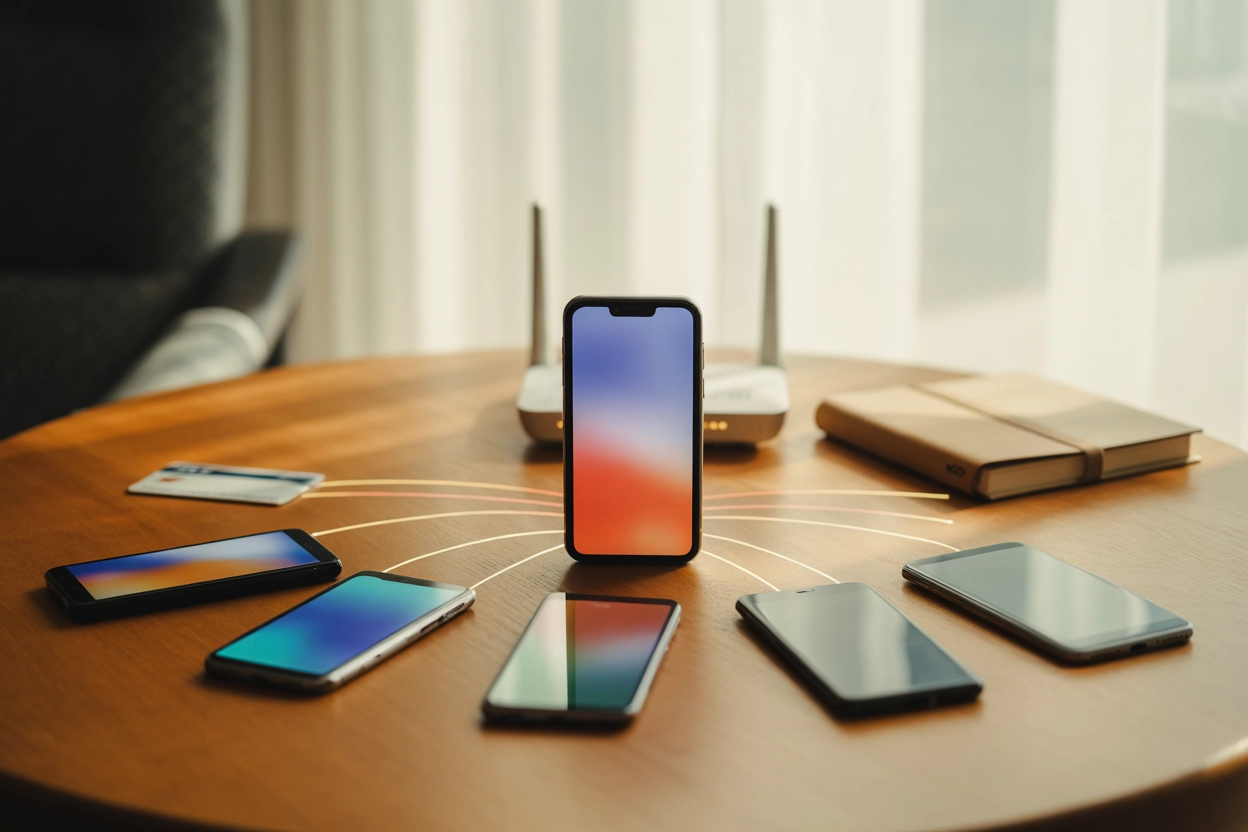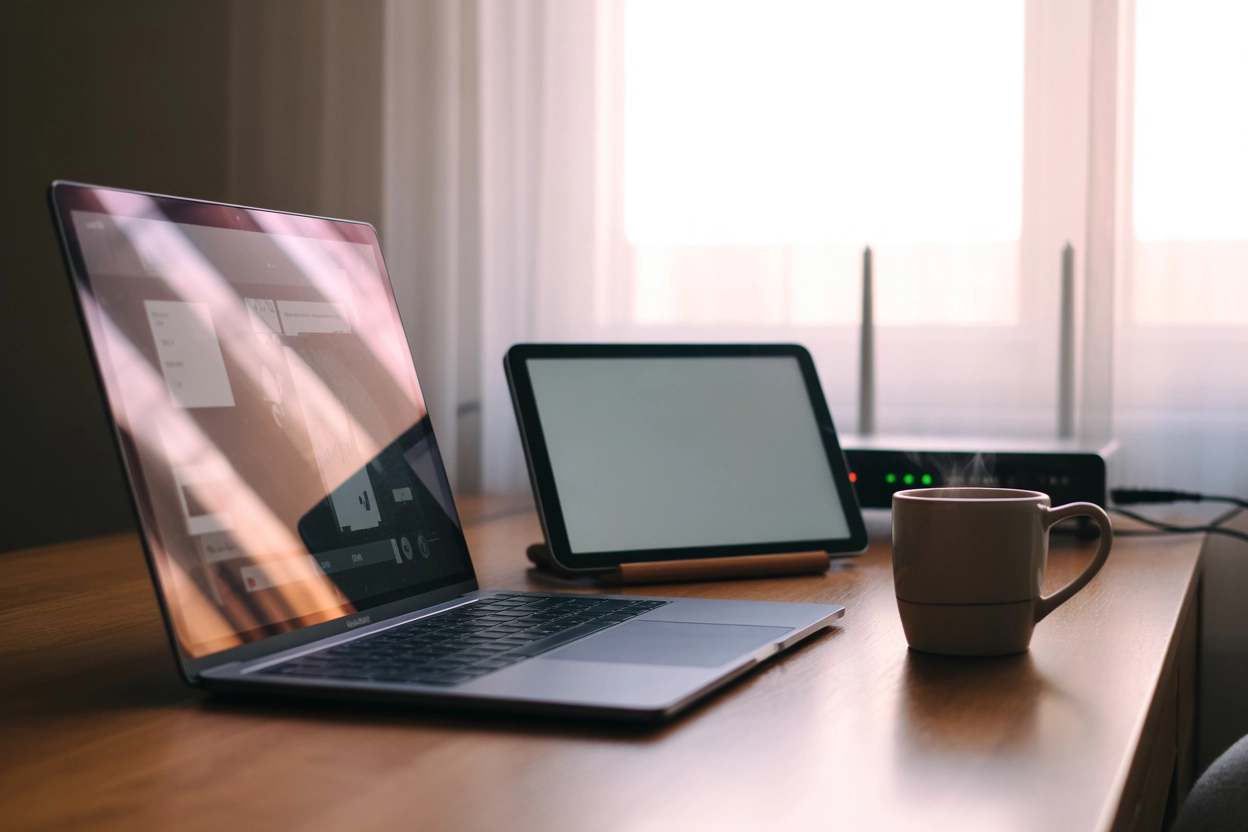
Використання планшета в ролі додаткового дисплея — це ефективний спосіб розширити робочий простір без витрат на купівлю стаціонарного монітора. Таке рішення забезпечує неймовірну мобільність, дозволяючи організувати повноцінне місце для багатозадачної роботи в офісі, кав’ярні чи вдома. Ви отримуєте можливість винести месенджери, інструменти редагування або документацію на окремий сенсорний екран, що значно підвищує загальну продуктивність і комфорт під час виконання складних завдань.
Бездротове розширення екрана на пристроях Samsung Galaxy
Власники пристроїв серії Samsung Galaxy мають доступ до потужного вбудованого інструменту під назвою «Другий екран» (Second Screen). Ця функція інтегрована безпосередньо в оболонку One UI версії 3.1 та вище, що дозволяє перетворити планшет на повноцінний бездротовий монітор для вашого Windows-комп’ютера без встановлення стороннього софту. Технологія базується на стандарті Miracast, що забезпечує стабільну трансляцію зображення з мінімальною затримкою вводу.
Технічні вимоги:
- Вимоги до мережі. Планшет та комп’ютер повинні перебувати в межах однієї мережі Wi-Fi для швидкого виявлення сигналу.
- Технічний стандарт. Потрібна підтримка Wi-Fi Direct та Wireless Display на ПК з актуальною версією Windows 10 або 11.
- Версія софту. Наявність актуальної версії One UI на Galaxy Tab та оновлених графічних драйверів на вашому системному блоці.
Для активації з’єднання відкрийте панель швидкого доступу на планшеті та виберіть пункт «Другий екран». На комп’ютері натисніть комбінацію клавіш Win+K.
У меню, що з’явиться на ПК, виберіть свій планшет і встановіть потрібний режим використання. Режим «Малювання/ігри» забезпечує найшвидший відгук, що критично для динамічних завдань, тоді як пресет «Відео» гарантує плавне відтворення медіафайлів завдяки вдосконаленій буферизації сигналу.
Використання iPad як другого монітора через Sidecar
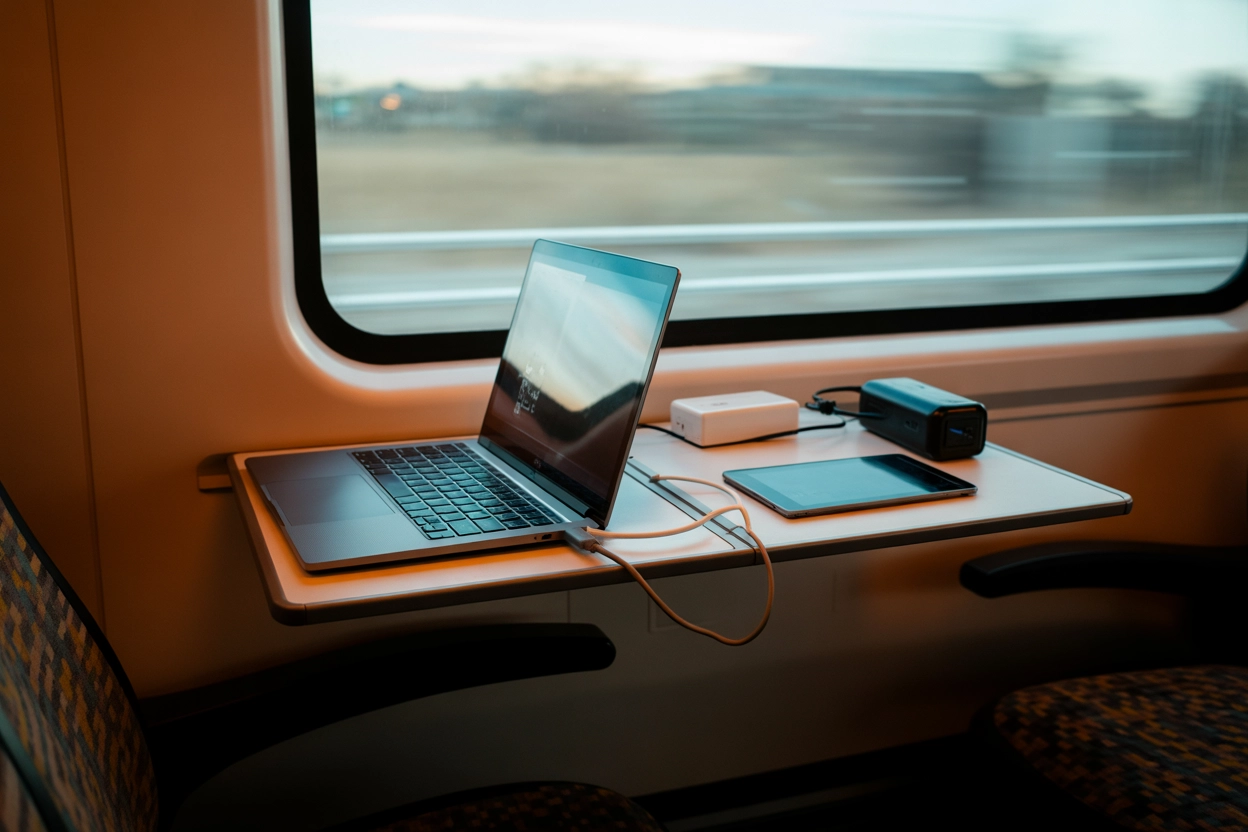
Технологія Sidecar від Apple є еталонним прикладом екосистемної взаємодії, яка миттєво перетворює ваш iPad на розширення робочого столу Mac, зберігаючи всі переваги сенсорного вводу.
Сумісність: Mac з macOS Catalina або новіше та iPad з iPadOS 13 чи пізнішими версіями системи (iPad Pro, Air 3+, Mini 5+).
Основною перевагою Sidecar є повна підтримка Apple Pencil, що дозволяє використовувати iPad як професійний графічний планшет у таких редакторах, як Adobe Photoshop або Illustrator, запущених на Mac. Користувачі можуть активувати віртуальну панель Touch Bar навіть на тих комп’ютелях, де вона фізично відсутня. Підключення здійснюється двома основними способами: через кабель USB-C або Lightning для максимальної стабільності передачі даних та одночасного заряджання акумулятора, або ж бездротовим шляхом через Bluetooth і Wi-Fi в радіусі десяти метрів.
Кросплатформні додатки для підключення будь-яких планшетів
Якщо ви використовуєте пристрої різних виробників, найкращим вибором стануть кросплатформні додатки. Такі інструменти, як Spacedesk, Wired XDisplay або Duet Display, дозволяють з’єднати Android-планшет з MacBook або iPad з Windows-ПК. Вони працюють за принципом «клієнт-сервер», де комп’ютер виступає джерелом, а планшет — приймачем.
| Назва додатка | Тип підключення | Сумісність з ОС |
|---|---|---|
| spacedesk.net | Wi-Fi, LAN, USB | Windows, Android, iOS, HTML5 |
| duetdisplay.com | USB, Wi-Fi, RDP | Windows, macOS, Android, iOS |
| splashtop.com | USB кабель | Windows, macOS, Android, iOS |
Процес налаштування передбачає інсталяцію серверної частини (драйвера) на комп’ютер та клієнтського застосунку з магазину програм на ваш планшет.
Серед безкоштовних рішень лідирує Spacedesk, який ідеально підходить для роботи в локальних мережах. Він пропонує гнучкі інструменти оптимізації: користувач може самостійно встановити роздільну здатність екрана, частоту кадрів (FPS) та глибину кольору. Це дозволяє адаптувати навантаження на мережеве обладнання — наприклад, знизити якість картинки для швидкої роботи в офісних документах або виставити максимальні параметри для перегляду контенту, якщо пропускна здатність Wi-Fi роутера дозволяє передавати великі обсяги даних без втрат якості. Програма підтримує одночасне підключення декількох девайсів, що дозволяє створити справжню багатомоніторну станцію з кількох старих планшетів.
Дротове підключення графічних та професійних екранів
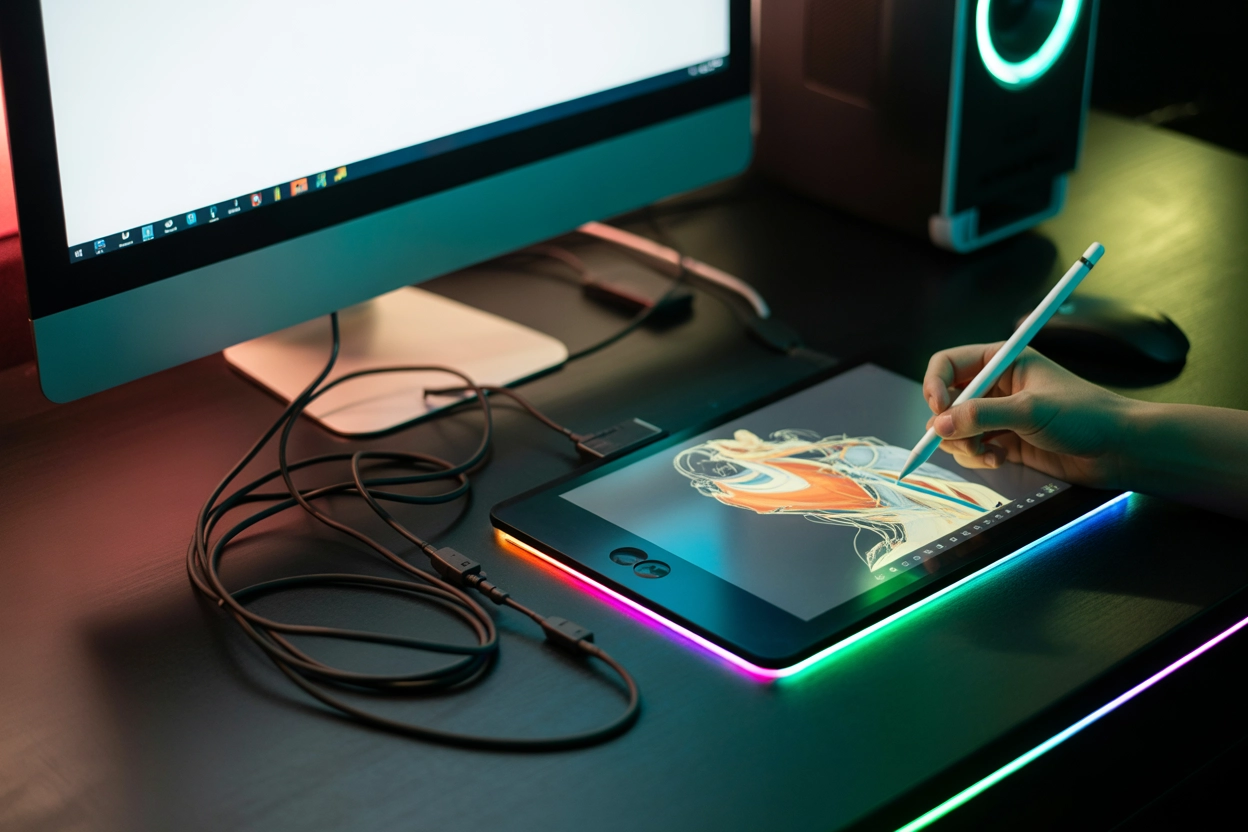
Професійні графічні рішення та деякі сучасні мобільні пристрої підтримують пряме дротове підключення через фізичні інтерфейси. Ключовим тут є стандарт USB-C DP Alt Mode (DisplayPort Alternate Mode), який дозволяє передавати відеосигнал безпосередньо через кабель USB-C. Для спеціалізованих планшетів-моніторів, як-от продукція huion.com.ua, часто використовується комбінована схема живлення та передачі даних, що забезпечує відсутність будь-яких затримок під час малювання чи складного ретушування.
Порядок підключення обладнання:
- Фізичне з’єднання. Підключіть кабель «3-в-1», що об’єднує HDMI для відео, USB для живлення та додатковий USB для передачі даних пера.
- Інсталяція ПЗ. Встановіть офіційні драйвери виробника з сайту підтримки для коректного розпізнавання рівнів натискання та координат.
- Налаштування Windows. Зайдіть у параметри дисплея та виберіть режим «Розширити ці екрани» для створення спільного робочого простору.
- Енергоспоживання. Під’єднайте зовнішній адаптер живлення, якщо потужності порту комп’ютера недостатньо для стабільної роботи підсвітки матриці.
Такий метод є найнадійнішим для професіоналів, оскільки він усуває артефакти стиснення відео та гарантує точну передачу кольорів, що практично неможливо забезпечити за допомогою більшості бездротових технологій.
Вибір оптимального методу залежить від вашого обладнання та завдань. Користувачам екосистем Samsung або Apple доцільно використовувати вбудовані функції через їхню простоту та надійність. Для інтеграції застарілих девайсів або змішаних пар пристроїв найкраще підійде стороннє ПЗ. Пам’ятайте, що кабель забезпечує мінімальну затримку, тоді як Wi-Fi дає свободу пересування та зручність у повсякденній роботі.