Функція запису екрана на iPhone є незамінним інструментом для створення якісних навчальних туторіалів, демонстрації ігрового процесу або оперативної фіксації помилок у роботі програм. Розуміння алгоритму активації інструмента є критично важливим, оскільки він не виведений на головний екран за замовчуванням. Актуальність методу для сучасних версій iOS, де інтеграція з Пунктом керування є базовою вимогою для швидкого доступу до відео, залишається надзвичайно високою в умовах зростання попиту на динамічний контент.
Додавання інструмента захоплення відео до системного меню
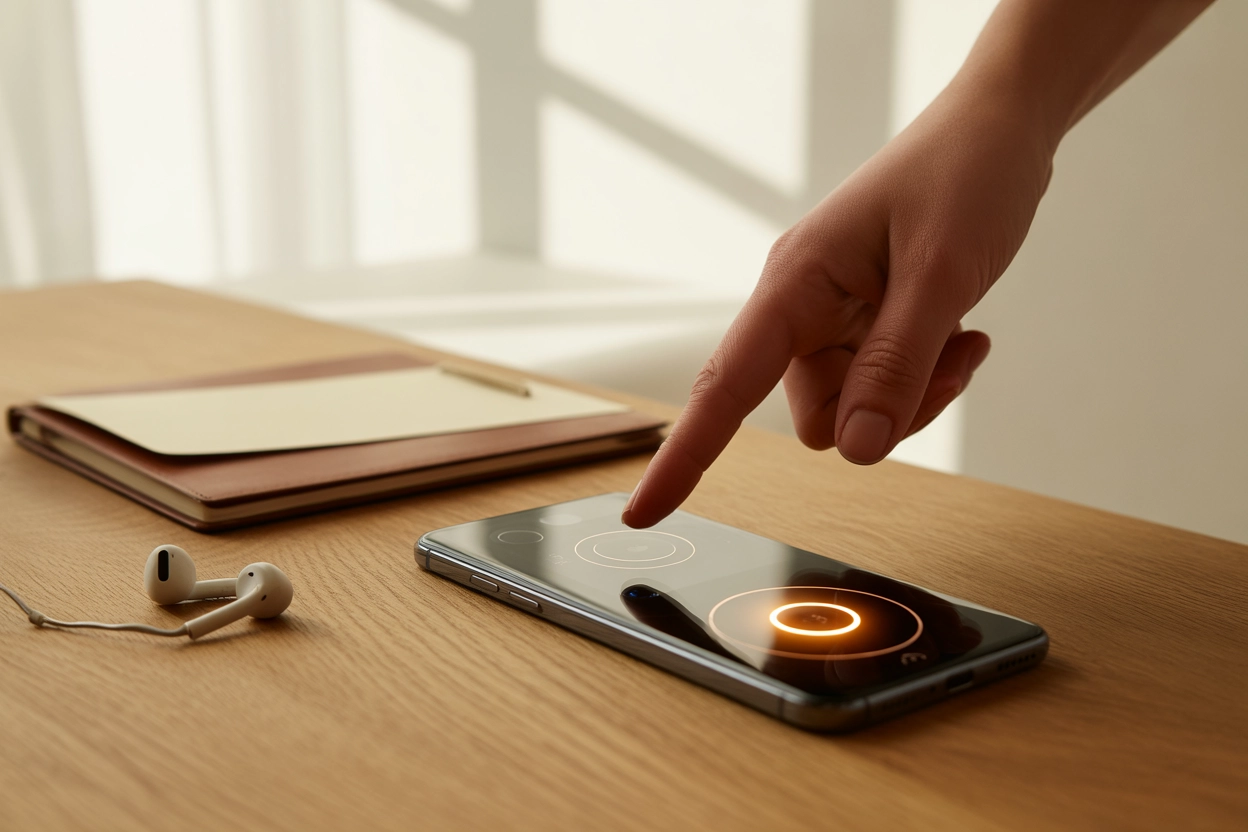
Процедура активації функції через налаштування iPhone є досить простою. Користувачеві необхідно відкрити «Параметри» та перейти до розділу «Пункт керування».
Порядок активації:
- Відкрийте «Параметри». Це головне меню налаштувань.
- Пункт керування. Оберіть цей розділ для редагування меню швидкого доступу.
- Зелений плюс. Натисніть цей символ біля пункту «Запис екрана».
«Шукайте іконку з білим колом серед списку додаткових системних утиліт, де потрібно просто натиснути на зелений символ плюс для її успішного додавання».
Другий абзац присвячено перевірці появи відповідної кнопки в основному меню швидкого доступу для подальшого використання. Тепер інструмент фіксації відео завжди буде під рукою, що дозволить почати зйомку в будь-який момент без зайвих маніпуляцій у налаштуваннях. Це забезпечує максимальну зручність при щоденному використанні смартфона для збереження контенту.
Алгоритм запуску та припинення відеофіксації екрана
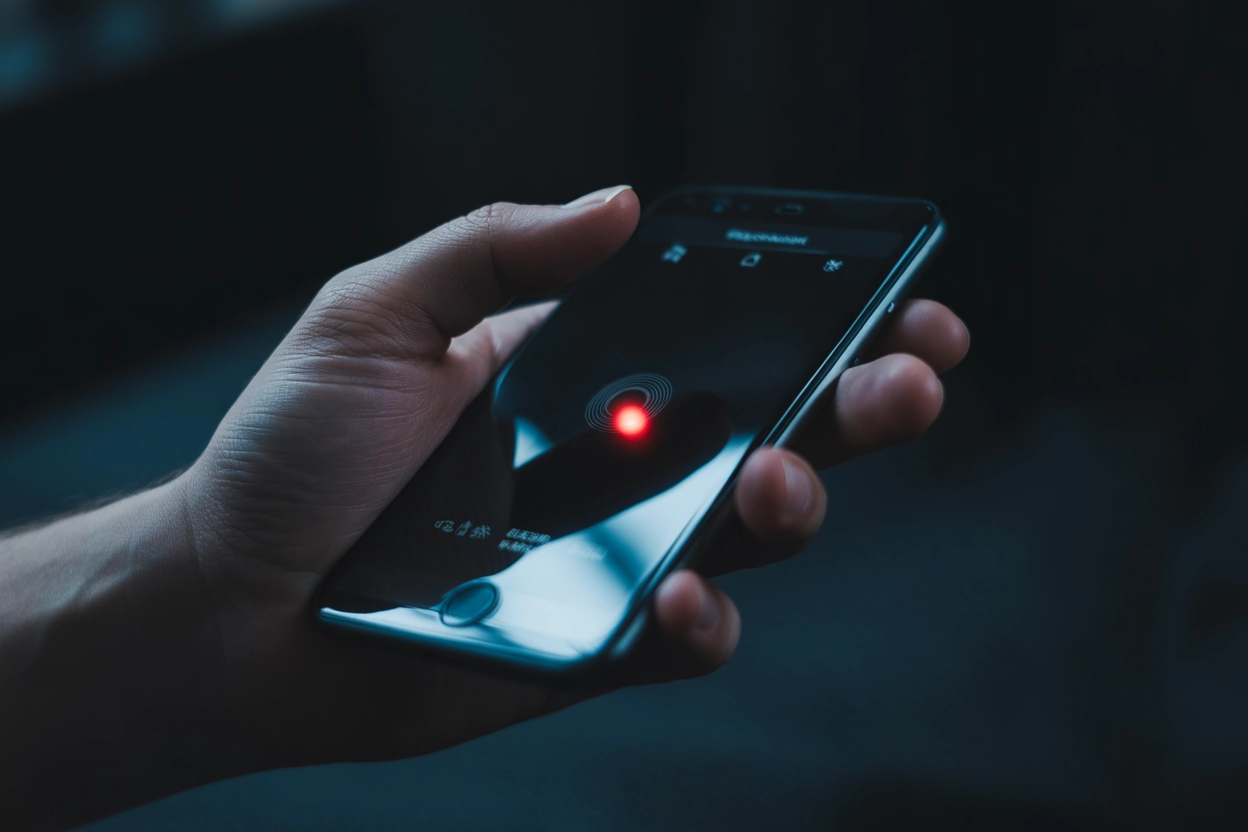
Механіка виклику Пункту керування залежить від моделі пристрою: змахування вниз від правого кута або вгору від нижнього краю екрана дозволяє натиснути на значок запису. Після натискання запускається трисекундний відлік, що дозволяє підготуватися до початку зйомки без зайвих кадрів у кадрі. Цей інтервал є критично важливим для того, щоб встигнути відкрити потрібну програму або вебсторінку до моменту старту запису.
«Зверніть увагу на появу яскравого червоного індикатора у верхній частині дисплея — у статус-барі або Dynamic Island, що сигналізує про активний процес зйомки».
Описати два способи зупинки процесу: повторне натискання кнопки в меню або клік на активний червоний індикатор у статус-барі дисплея.
Після кліку на індикатор з’явиться вікно підтвердження завершення, де потрібно натиснути відповідну кнопку. Це гарантує, що відео буде автоматично збережено в пам’ять пристрою, а ви зможете миттєво перейти до перегляду або редагування готового ролика без потреби використовувати сторонні сервіси на кшталт youtube.com для завантаження.
Керування звуковими параметрами та мікрофоном
Технологія запису дозволяє фіксувати внутрішній звук системи та зовнішній голос. Для доступу до цих налаштувань потрібно використовувати маніпуляцію з довгим натисканням на іконку запису в Пункті керування, що відкриває приховане меню. Тут можна активувати мікрофон, що є надзвичайно корисним для створення коментарів під час демонстрації дій на екрані гаджета.
| Режим | Особливості |
|---|---|
| Мікрофон вимкнено | Записуються лише системні звуки програм та ігор. |
| Мікрофон увімкнено | Записується голос користувача паралельно з аудіо програм. |
Важливо пам’ятати про обмеження, пов’язані з політикою безпеки Apple. Ви не зможете записати звук під час телефонних розмов або використання деяких стрімінгових сервісів із захищеним контентом. У таких випадках замість аудіо або відео ви побачите лише чорний екран або тишу, що є стандартною реакцією системи на спробу копіювання авторських матеріалів. Розуміння цих нюансів допоможе уникнути розчарування при спробі зафіксувати контент із захищених джерел.
Після завершення налаштувань мікрофона система запам’ятовує обраний режим для майбутніх сесій. Це дозволяє економити час при наступних записах, проте рекомендується щоразу перевіряти стан іконки мікрофона в меню, щоб переконатися, що ваш голос буде зафіксовано разом із відеорядом, особливо якщо ви плануєте публікацію на майданчиках на кшталт olx.ua для огляду товарів.
Розташування та перегляд створених відеоматеріалів
Автоматичне збереження готових файлів у медіатеку пристрою відбувається миттєво після натискання кнопки зупинки. Використання додатка «Фотографії» для пошуку матеріалів є найбільш раціональним способом менеджменту контенту. У програмі відеоролики групуються за часом створення, що дозволяє легко орієнтуватися у власних записах та швидко знаходити необхідні дублі для подальшої відправки друзям або публікації в соціальних мережах.
Папки для пошуку:
- Останні. Тут відображаються всі нещодавно створені медіафайли в хронологічному порядку.
- Записи екрана. Спеціалізований альбом, де система автоматично групує лише відеофіксації дисплея.
Навігація по категоріях медіафайлів значно спрощує менеджмент контенту навіть при великій кількості знімків у загальній галереї.
Коригування тривалості готового ролика
Стандартні інструменти iOS ідеально підходять для обрізки зайвих фрагментів. Перехід у режим редагування відбувається шляхом натискання кнопки «Змінити» у верхньому куті вікна перегляду відео в стандартній галереї пристрою.
Кроки для обрізки відео:
- Натисніть «Змінити». Відкриває режим редагування медіафайлу.
- Перетягніть жовті повзунки. Встановіть потрібні межі початку та кінця запису.
- Збережіть результат. Оберіть зручний варіант збереження змін.
Впорядкований перелік дій включає переміщення жовтих повзунків на шкалі часу для вибору ідеального моменту початку та кінця ролика. Після попереднього перегляду результату натисніть «Готово», щоб підтвердити зміни. Важливо розуміти різницю між збереженням змін у поточному файлі та створенням нового відеокліпу. Другий варіант є безпечнішим, оскільки він дозволяє уникнути безповоротної втрати оригінального вихідника, зберігаючи кожну версію відео як окремий об’єкт у вашій медіатеці смартфона.
Використання комп’ютерних утиліт для дистанційного запису
Метод фіксації екрана iPhone через підключення до Mac або ПК є актуальним для складних проектів, де потрібна максимальна якість та стабільність запису.
«Для коректного розпізнавання пристрою комп’ютером необхідно використовувати актуальну версію операційної системи macOS та оригінальний кабель передачі даних».
Етапи підключення:
- Підключення кабелем. З’єднайте iPhone та Mac через Lightning або USB-C.
- Запуск QuickTime. Відкрийте стандартний плеєр у macOS.
- Вибір джерела. Оберіть iPhone у меню створення нового відеозапису.
Процес передбачає використання кабелю Lightning або USB-C та запуск програми QuickTime Player. У меню програми потрібно вибрати опцію «Новий запис відео», після чого перемикнути джерело сигналу на iPhone у меню біля кнопки запису. Такий підхід дозволяє переглядати інтерфейс телефону на великому моніторі в режимі реального часу, що значно полегшує процес створення професійного контенту без обмежень мобільного заліза.
Останні абзаци присвячено перевагам такого способу, зокрема повній відсутності будь-яких індикаторів запису на самому дисплеї смартфона. Це дозволяє отримати абсолютно чистий відеоряд без зайвих системних елементів, що є критично важливим для професійної обробки відеоматеріалів.
Розуміння функціоналу вбудованих інструментів iPhone дозволяє миттєво створювати якісний контент, тоді як використання зовнішніх пристроїв відкриває ширші можливості для професійної обробки. Кінцевий вибір способу запису залежить від того, чи потрібен вам швидкий ролик для месенджера, чи детальна відеоінструкція з коментарями, адже кожен інструмент має свої технічні особливості та переваги в різних ситуаціях.