Створення скріншотів на iPhone 7 залишається базовою навичкою для фіксації робочих процесів, фрагментів листування або цікавого контенту з мережі. Попри те, що ця конкретна модель оснащена сенсорною кнопкою «Додому», механіка захоплення зображення має свої технічні особливості порівняно з новими безрамковими пристроями. Розуміння доступних методів дозволяє користувачеві обирати між швидким натисканням клавіш та програмними інструментами для створення повносторінкових копій документів у форматі PDF. Це значно спрощує обмін важливими даними.
Використання комбінації бічної та фронтальної кнопок
Традиційний спосіб отримання знімка екрана на цій моделі базується на одночасному використанні фізичних елементів керування, розташованих на корпусі вашого смартфона від Apple. Дій.
- Натисніть одночасно бічну кнопку живлення та сенсорну клавішу «Додому».
- Відпустіть обидві кнопки одразу після того, як екран короткочасно спалахне білим кольором.
Цей процес супроводжується характерним звуком спрацювання затвора камери, якщо на пристрої не активовано беззвучний режим. У лівому нижньому куті дисплея миттєво з’явиться мініатюра отриманого зображення, яка залишається активною протягом кількох секунд. Якщо користувач не виконує жодних дій з прев’ю, скріншот автоматично переміщується до медіатеки для перегляду. Це зручно.
Налаштування допоміжного меню для керування дотиком
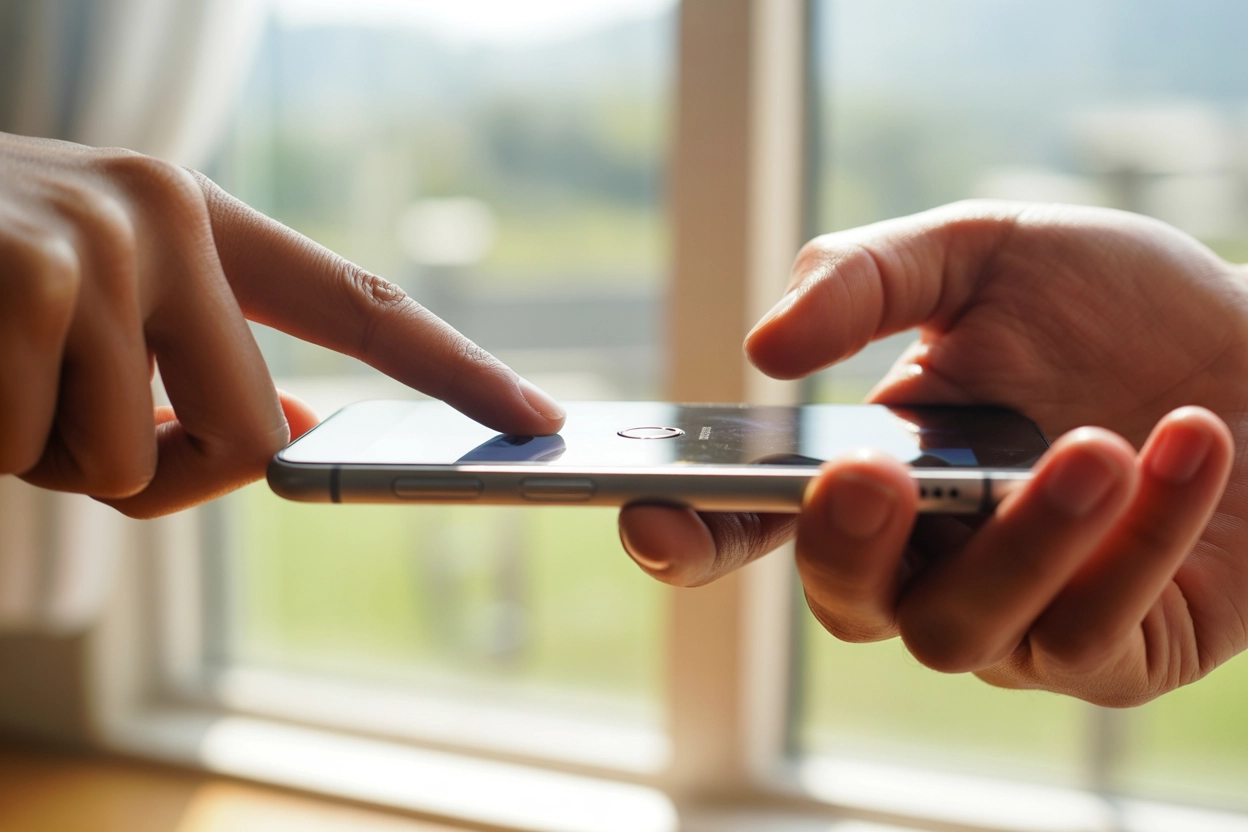
Для користувачів, які мають труднощі з одночасним натисканням фізичних кнопок, система iOS пропонує програмну альтернативу через інструменти універсального доступу. Це дозволяє гнучко налаштувати взаємодію з інтерфейсом через спеціальне віртуальне меню керування системою вашого ж смартфона.
AssistiveTouch дозволяє виконувати складні дії за допомогою одного натискання на віртуальну кнопку на екрані. Це просто.
Після активації цієї функції на дисплеї з’являється напівпрозорий значок, який можна переміщувати в будь-яку зручну зону. У меню верхнього рівня можна додати окрему іконку для створення знімків, що дозволить робити скріншоти одним дотиком без залучення механічних клавіш живлення чи кнопки Home. Це особливо актуально при роботі з пристроєм однією рукою або в ситуаціях, коли потрібно зафіксувати динамічний контент без ризику випадкового блокування екрана телефона.
Послідовність активації AssistiveTouch:
- Налаштування через параметри. Відкрийте параметри пристрою та перейдіть до розділу «Доступність».
- Активація функції. Оберіть пункт «Дотик» та активуйте перемикач AssistiveTouch.
- Вибір інструменту. Виберіть «Меню верхнього рівня» для додавання функції «Знімок екрана».
Створення знімків із повним прокручуванням сторінки
iPhone 7 підтримує можливість фіксації не лише видимої області екрана, а й усього вмісту веб-сторінки чи документа в штатному браузері Safari.
| Режим | Опис результату |
|---|---|
| Екран | Захоплює лише те, що бачить користувач у момент натискання. |
| Вся сторінка | Створює довгий вертикальний файл усього контенту сайту. |
Для реалізації цього методу необхідно зробити стандартний скріншот під час перегляду сайту, після чого натиснути на мініатюру, що з’явилася. У вікні редактора, яке відкриється, зверху будуть доступні дві вкладки, де слід обрати опцію повносторінкового захоплення. Система автоматично згенерує довге зображення, яке можна прокручувати в правій частині екрана для перевірки цілісності даних. Важливо враховувати, що такі знімки зберігаються виключно у форматі PDF, що забезпечує високу якість всього тексту та графіки у цьому ж файлі. Ок.
Механізми обробки та вибору місця зберігання зображень
Відразу після створення скріншота користувач отримує доступ до інструментів розмітки, які дозволяють редагувати файл перед його остаточним збереженням у пам’ять смартфона. Система пропонує набір пензлів, маркерів та лінійок для виділення важливих зон, а також функцію кадрування для видалення зайвих даних інтерфейсу вашого пристрою. Це дійсно так.
Режим розмітки дозволяє додавати підписи, фігури та маскувати конфіденційну інформацію на знімку перед відправкою. Це легко. Дій зараз.
Після завершення редагування необхідно натиснути кнопку «Готово», після чого пристрій запропонує кілька варіантів для розміщення файлу залежно від обраного раніше типу вашого знімка екрана на iPhone 7. Все максимально просто.
Варіанти збереження файлів:
- Збереження до програми «Фотографії». Для стандартних графічних зображень.
- Експорт у папку «Файли». Для документів, що мають формат PDF.
Який метод захоплення екрана буде найзручнішим у щоденному користуванні?
Вибір залежить від конкретних потреб, адже iPhone 7 пропонує як класичне поєднання фізичних кнопок для швидких задач, так і розширені функції універсального доступу для тих, хто віддає перевагу керуванню через екранне меню. Оволодіння цими інструментами, включаючи створення повносторінкових PDF-файлів у браузері, забезпечує повний контроль над збереженням цифрової інформації без зайвих часових витрат та потреби у сторонньому софті.