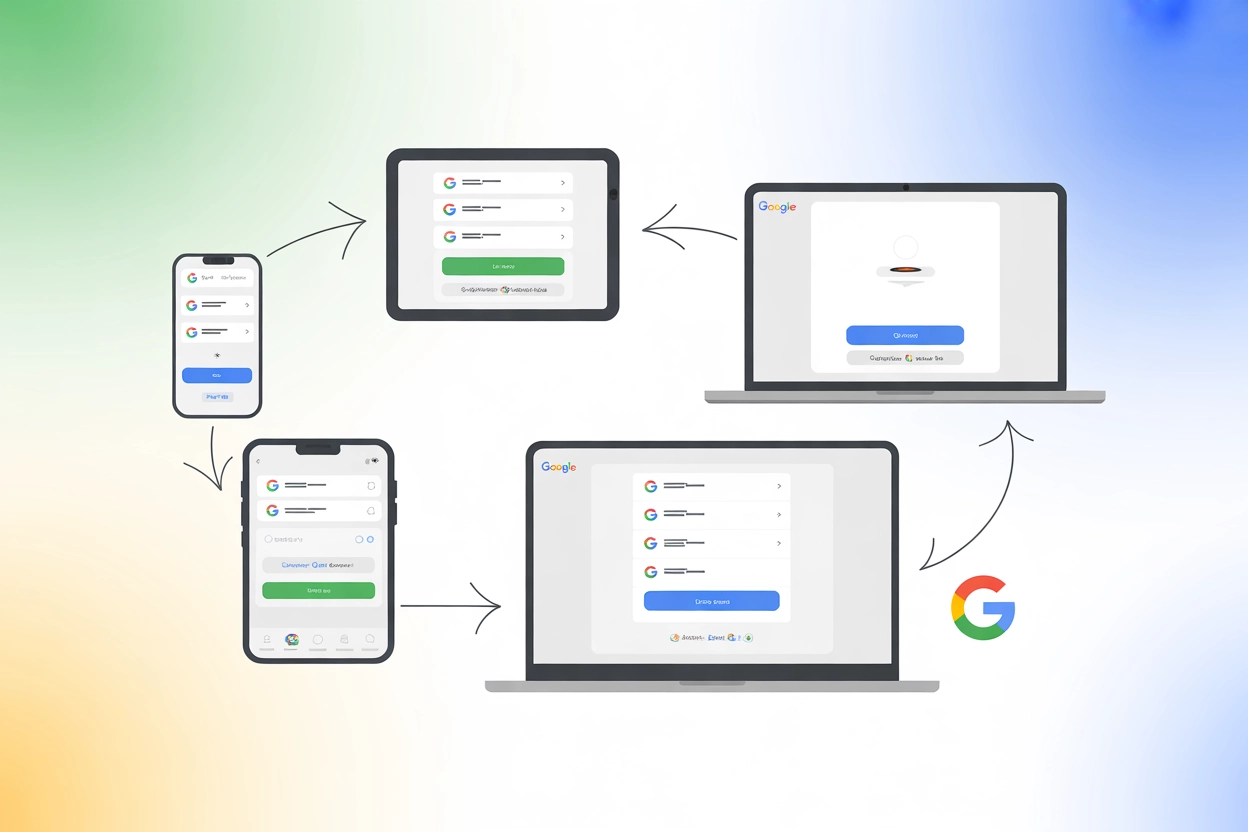
Контроль над активними сесіями Google є фундаментом безпеки персональних даних у сучасному цифровому середовищі. Необхідність завершення роботи в обліковому записі стає критичною під час використання спільних комп’ютерів, публічних точок доступу Wi-Fi або в разі передачі власного гаджета іншій особі. Це базовий елемент цифрової гігієни, що запобігає несанкціонованому доступу до електронної пошти, платіжних інструментів, історії пошуку та збережених паролів, які глибоко інтегровані в екосистему. Своєчасна деавторизація мінімізує ризики витоку приватної інформації та забезпечує спокій користувача.
Як завершити сеанс у браузері на комп’ютері
Механізм деавторизації через веб-інтерфейс у будь-якому сучасному браузері є універсальним для всіх сервісів компанії. Процес починається з ідентифікації профільної іконки у верхньому правому куті сторінки будь-якого ресурсу, будь то Gmail, Пошук чи Диск. Важливо розуміти принципову різницю між простим закриттям вкладки або вікна програми та повним виходом із системи. Якщо ви просто закриєте браузер, сесія залишиться активною, і наступна людина, що відкриє https://www.google.com/search?q=google.com.ua, отримає автоматичний доступ до ваших листів і файлів. Повне розірвання з’єднання гарантує, що для наступного входу знадобиться повторне введення пароля, що особливо важливо на робочих або публічних терміналах.
Порядок дій у браузері:
- Натискання на аватар. Клацніть на зображення профілю у верхньому куті для відкриття контекстного меню керування.
- Завершення роботи. Оберіть команду виходу, щоб повністю закрити поточну активну сесію в акаунті на цьому ПК.
- Керування мультилогіном. Використовуйте спеціальну дію для виходу з усіх одночасно підключених профілів одним натисканням.
- Перевірка статусу. Оновіть сторінку після завершення процедури для підтвердження успішного розірвання цифрового зв’язку.
Видалення облікового запису з налаштувань Android
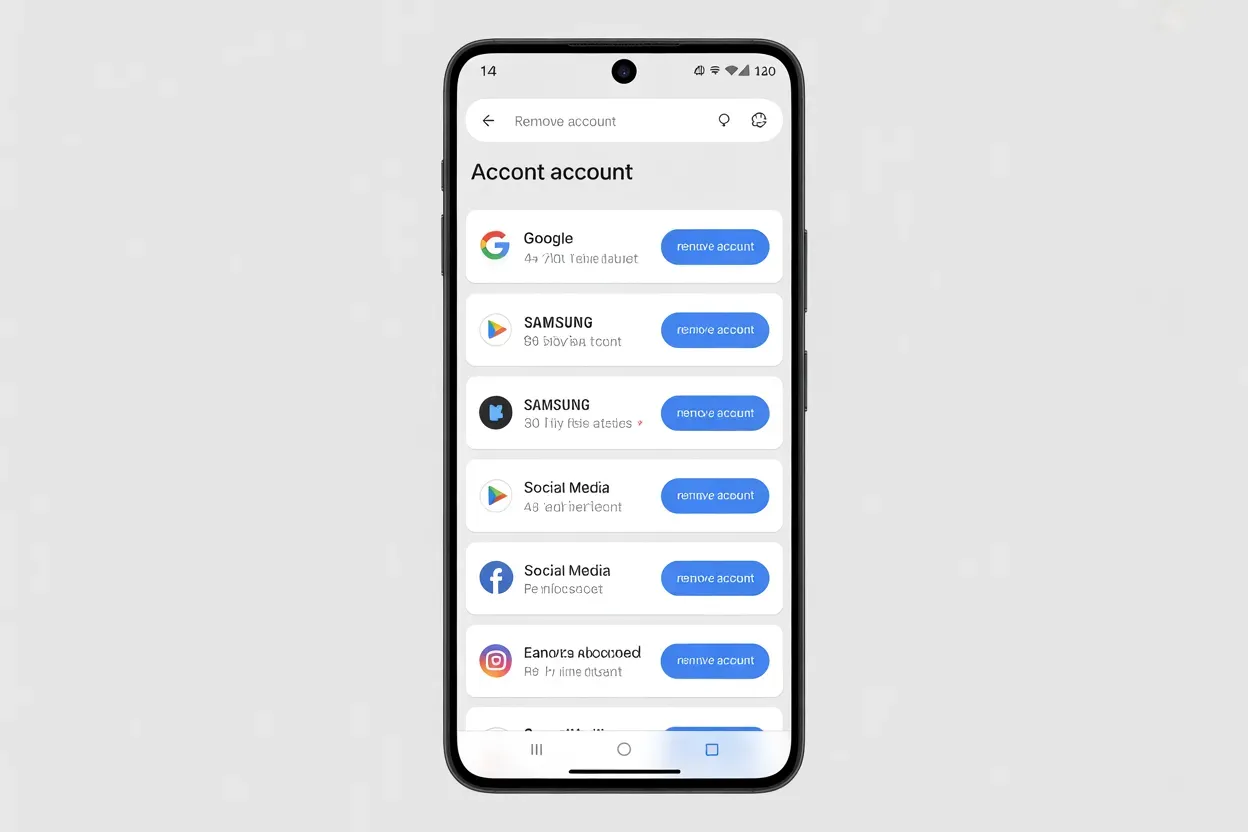
Специфіка мобільних пристроїв під керуванням Android полягає в тому, що Google-акаунт інтегрований безпосередньо в операційну систему на рівні ядра. Вихід із системи зазвичай здійснюється не через окремий додаток, а через загальне системне меню налаштувань смартфона. Варто враховувати, що ця дія миттєво припиняє синхронізацію контактів, календарів, заміток та пошти на конкретному смартфоні чи планшеті, роблячи ці дані недоступними до моменту наступної авторизації користувача в системі.
Перед виконанням процедури варто переконатися, що всі важливі дані були синхронізовані з хмарою, оскільки локальні копії деякої інформації можуть бути видалені з пам’яті гаджета. Процес виходу автоматично вимикає функції Google Play та відключає можливість автоматичного оновлення додатків. Якщо на пристрої використовується кілька профілів, ви можете видалити лише один конкретний запис, не впливаючи на роботу інших користувачів або робочих профілів, що є зручним для розмежування особистого та корпоративного простору.
Алгоритм виходу на Android:
- Системні налаштування. Перейдіть до розділу параметрів під назвою «Паролі та акаунти» або «Користувачі й акаунти».
- Вибір адреси. Знайдіть у переліку конкретну електронну адресу Gmail, яку необхідно відключити на цьому пристрої.
- Видалення профілю. Активуйте опцію видалення облікового запису безпосередньо з пам’яті цього мобільного гаджета.
- Підтвердження особи. Пройдіть верифікацію операції за допомогою графічного ключа, пін-коду або біометричних даних власника.
Після виконання цих маніпуляцій доступ до магазину додатків play.https://www.google.com/search?q=google.com та інших фірмових сервісів на цьому пристрої буде заблоковано до введення нових облікових даних.
Вихід з акаунта Google на iPhone та iPad
Особливості роботи на iPhone та iPad зумовлені тим, що Google не є власником системного інтерфейсу iOS. Тут вихід реалізується через окремі встановлені додатки, такі як Gmail або офіційний пошуковий застосунок. Усередині програми потрібно знайти іконку користувача та перейти до функції керування акаунтами безпосередньо на цьому пристрої. Цей інструмент дозволяє повністю прибрати дані профілю з внутрішньої пам’яті смартфона, що значно підвищує рівень приватності при передачі телефону третім особам або використанні спільного сімейного планшета.
Слід пам’ятати: видалення акаунта з пристрою iOS не видаляє сам обліковий запис із серверів Google, а лише розриває локальну авторизацію в усіх встановлених додатках розробника.
У меню керування обліковими записами слід знайти спеціальний перемикач або кнопку «Видалити з цього пристрою». Виконання цієї команди автоматично припинить активну сесію в Google Картах, YouTube та браузері Chrome, якщо вони використовували цей профіль для авторизації. Це зручний спосіб одним кліком очистити сліди свого перебування в екосистемі на чужому гаджеті Apple. Після цього додатки перейдуть у режим анонімного використання або запропонують увійти під іншим логіном, що забезпечує гнучкість у керуванні власною цифровою присутністю на різних платформах.
Дистанційне припинення сеансів на інших пристроях
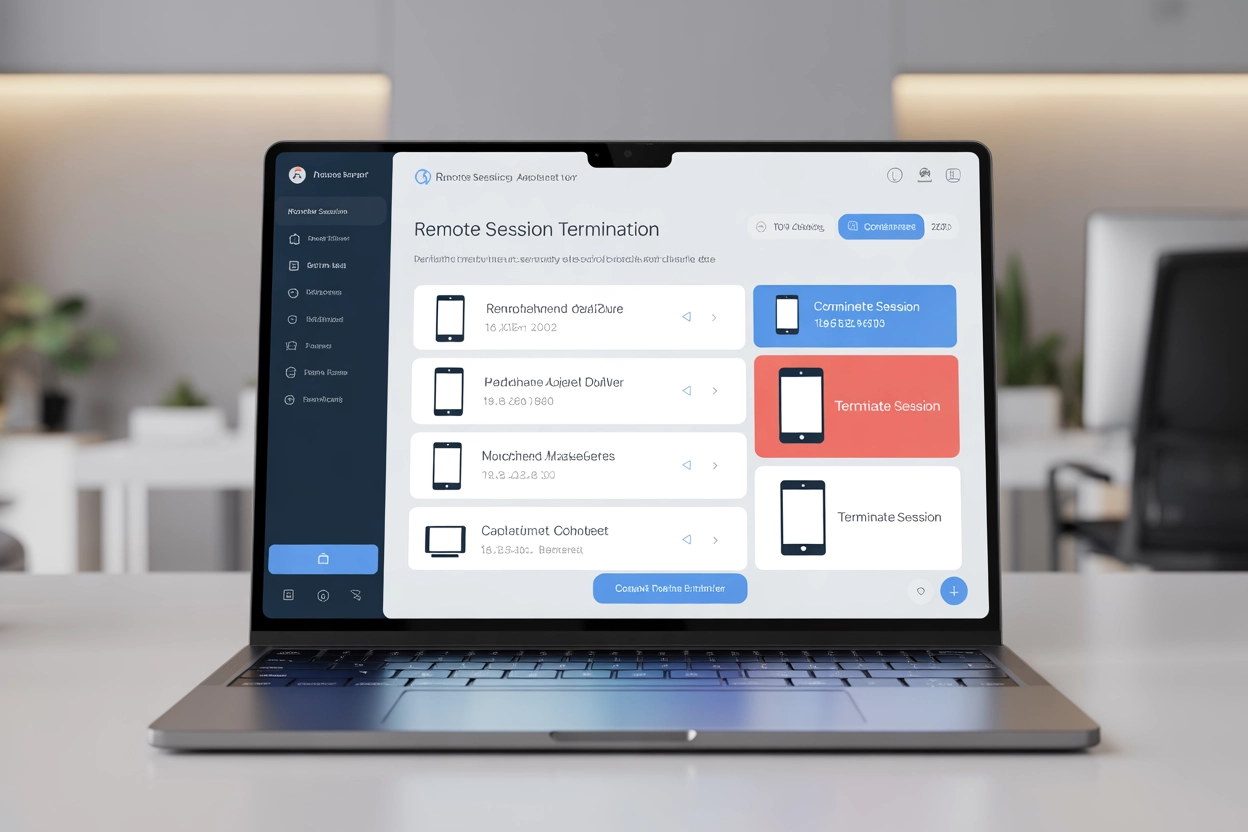
Бувають ситуації, коли доступ до фізичного пристрою, на якому залишився відкритим ваш профіль, відсутній — наприклад, ви забули вийти з пошти на комп’ютері в гостях або втратили смартфон. Для таких випадків Google передбачив можливість віддаленого керування сесіями через особистий кабінет. Використання розділу «Ваші пристрої» в інтерфейсі myaccount.https://www.google.com/search?q=google.com дозволяє миттєво деавторизувати будь-який гаджет, незалежно від його географічного розташування. Це критично важливо для захисту даних у разі викрадення техніки або несанкціонованого доступу до неї з боку сторонніх осіб.
Можливості віддаленого керування:
| Дія | Результат | Коли використовувати |
|---|---|---|
| Вихід із системи | Завершення сесії на вибраному гаджеті | Вихід з чужого ПК або планшета |
| Пошук пристрою | Локалізація та дистанційне блокування | У разі втрати або крадіжки гаджета |
| Відкликання доступу | Скасування дозволів для сторонніх додатків | При підозрі на злом чи витік даних |
Користувач має зайти в налаштування безпеки з будь-якого доступного браузера, знайти список активних гаджетів та натиснути кнопку «Вийти» навпроти потрібного пункту. Це дієве рішення, яке миттєво анулює токени доступу. Після цього при наступній спробі відкрити будь-який сервіс на тому пристрої система обов’язково вимагатиме повторного введення пароля, що надійно захищає ваші файли та листування від сторонніх очей. Така функція є незамінною для підтримки цілісності персонального інформаційного простору в умовах мобільного життя.
Як вихід із Chrome впливає на синхронізацію даних
Окрему увагу слід приділити механізму виходу саме з браузерного профілю Chrome. Ця процедура суттєво відрізняється від звичайного виходу з пошти, оскільки вона стосується глобальної синхронізації.
Коли ви авторизовані в самому браузері, ваші закладки, історія переглядів, розширення та збережені паролі стають доступними на всіх ваших пристроях, де встановлено цей оглядач. Це створює безшовний досвід роботи, але водночас потребує відповідального підходу до завершення роботи на пристроях, які не належать вам особисто.
Користувач має можливість вийти з акаунта в Chrome, залишаючись при цьому авторизованим на окремих сайтах Google, або повністю вимкнути функцію синхронізації. Для реалізації цього сценарію використовуються налаштування профілю безпосередньо в інтерфейсі браузера (права верхня частина вікна). При простому вимкненні синхронізації всі накопичені дані зберігаються в хмарному сховищі, але вони перестають оновлюватися та передаватися на поточний комп’ютер у реальному часі. Це дозволяє тимчасово обмежити доступ до особистої інформації без видалення профілю з пристрою.
Також під час виходу можна обрати опцію видалення локальних даних браузера з пам’яті комп’ютера. Це автоматично очищає кеш, файли cookies та історію відвідувань, що робить використання публічного або робочого ПК після завершення сесії максимально безпечним. Таким чином ви не лише закриваєте доступ до акаунта, а й не залишаєте жодних цифрових слідів своєї діяльності в інтернеті. Це особливо важливо для збереження конфіденційності при роботі з конфіденційними документами або фінансовими інструментами через веб-інтерфейс.
Вибір методу виходу з екосистеми Google безпосередньо залежить від конкретних обставин — від швидкого кліку в браузері до глибокого видалення профілю з системних налаштувань смартфона. Чи достатньо простого розірвання сесії, чи варто застосувати радикальне дистанційне очищення, визначається рівнем загрози для приватності та фізичною доступністю пристрою в момент прийняття рішення. Кожна з описаних процедур є ефективним інструментом захисту в руках користувача, що дозволяє зберігати повний контроль над своєю цифровою особистістю та персональними даними незалежно від умов експлуатації гаджетів.