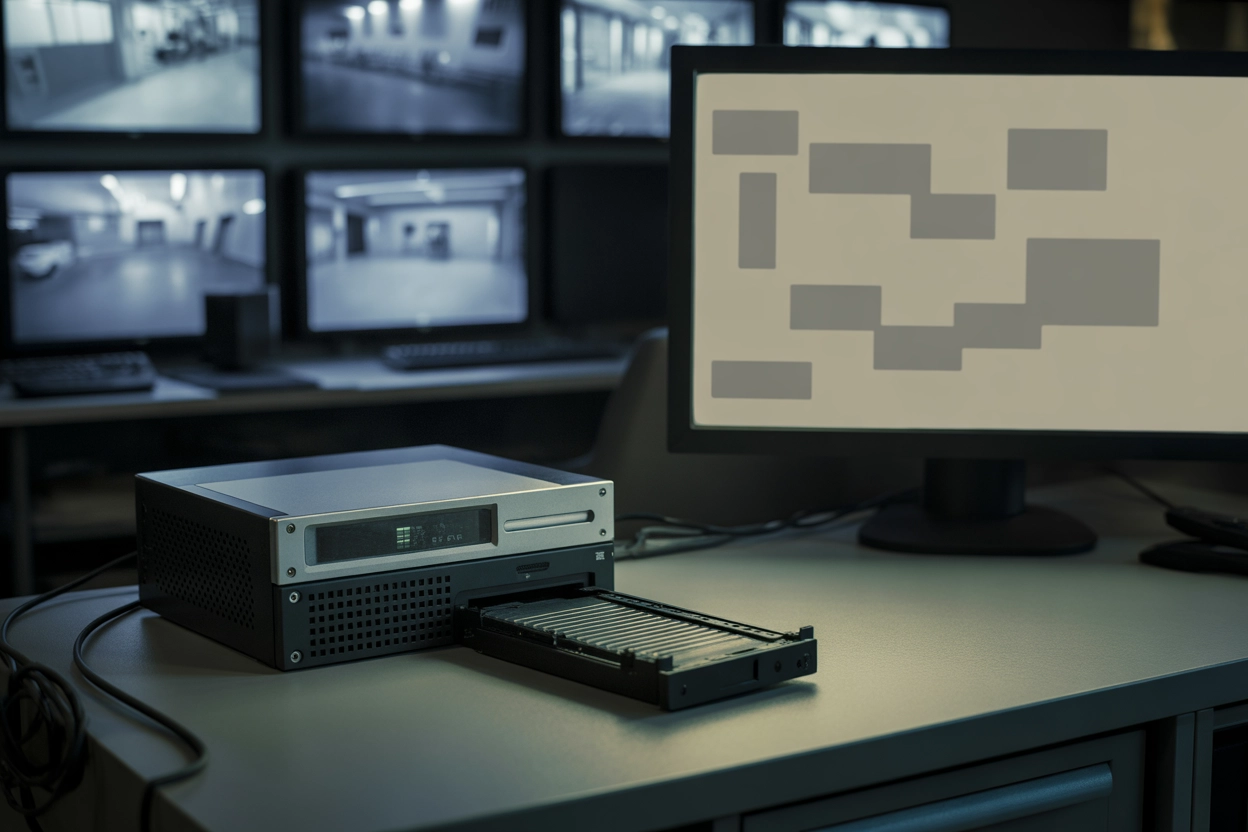
Значущість контролю над архівом відеоспостереження для забезпечення конфіденційності та ефективного керування дисковим простором складно переоцінити. Коректне видалення даних запобігає витоку особистої інформації та дозволяє системі безперебійно фіксувати нові події. Розуміння механізмів очищення пам’яті на різних типах носіїв є критично важливим для власників приватних будинків, офісів та промислових об’єктів, де обсяг генерованого контенту постійно зростає.
Керування файлами через інтерфейс відеореєстратора
Для роботи зі стаціонарними системами спостереження основним інструментом виступає меню локального реєстратора, до якого підключено монітор або здійснено віддалений доступ.
Алгоритм авторизації та навігації:
- Вхід у систему. Використовуйте логін та пароль адміністратора для отримання повних прав на редагування архіву.
- Головне меню. Перейдіть у розділ конфігурації, що зазвичай позначений як “Налаштування” або “Setup”.
- Керування дисками. Знайдіть підпункт “Сховище”, “HDD” або “Storage Management” для перегляду списку накопичувачів.
- Вибір операції. Позначте потрібний жорсткий диск для подальших маніпуляцій із даними.
Процес повного форматування жорсткого диска є найнадійнішим способом швидкого очищення всієї історії записів. Це видаляє всі файли одночасно, готуючи пристрій до нового циклу роботи. Якщо ж потрібно видалити лише певні фрагменти, слід скористатися функцією пошуку за датою, де в календарі обираються конкретні часові проміжки для стирання. Це дозволяє зберегти важливі докази, позбувшись лише непотрібного контенту.
| Повне форматування | Вибіркове стирання |
| Миттєве очищення всього диска, видалення структури папок | Видалення окремих кліпів або годин запису за розкладом |
Особливості роботи з календарем записів вимагають уважності при натисканні кнопки підтвердження операції. У сучасних реєстраторах брендів hikvision.com або dahuasecurity.com інтерфейс дозволяє бачити шкалу часу, де виділені сегменти можна видалити вручну. Важливо пам’ятати, що після підтвердження форматування дані зникають безповоротно, тому перед очищенням варто переконатися у відсутності критично важливих моментів, які можуть знадобитися правоохоронним органам.
Очищення записів на картах MicroSD у камерах
Автономні камери часто зберігають інформацію на внутрішніх картах пам’яті, що потребує іншого підходу до менеджменту файлів порівняно з повноцінними реєстраторами з жорсткими дисками.
Методи доступу до карти:
- Мобільний додаток. Використання програм типу ezviz.com або reolink.com для керування налаштуваннями.
- Веб-інтерфейс. Вхід через браузер за локальною IP-адресою пристрою в домашній мережі.
- Персональний комп’ютер. Пряме читання карти через зовнішній адаптер або вбудований картридер.
Будьте вкрай обачні: процес форматування карти пам’яті всередині камери є незворотним і знищує всі дані без винятку.
Більшість користувачів надають перевагу дистанційному форматуванню через фірмові застосунки. У налаштуваннях пристрою необхідно знайти статус накопичувача, де відображається об’єм вільного місця, та натиснути “Ініціалізація” або “Format”.
Варіант із фізичним вилученням карти доречний, якщо камера втратила зв’язок із мережею. Після підключення до ПК через картридер карту можна очистити стандартними засобами операційної системи. Це також дозволяє перевірити носій на наявність помилок запису, які часто виникають при інтенсивній експлуатації в режимі 24/7. Після форматування на комп’ютері карту слід знову вставити в камеру та ініціалізувати через її внутрішнє меню для коректної роботи файлової системи.
Видалення даних із хмарних сервісів зберігання
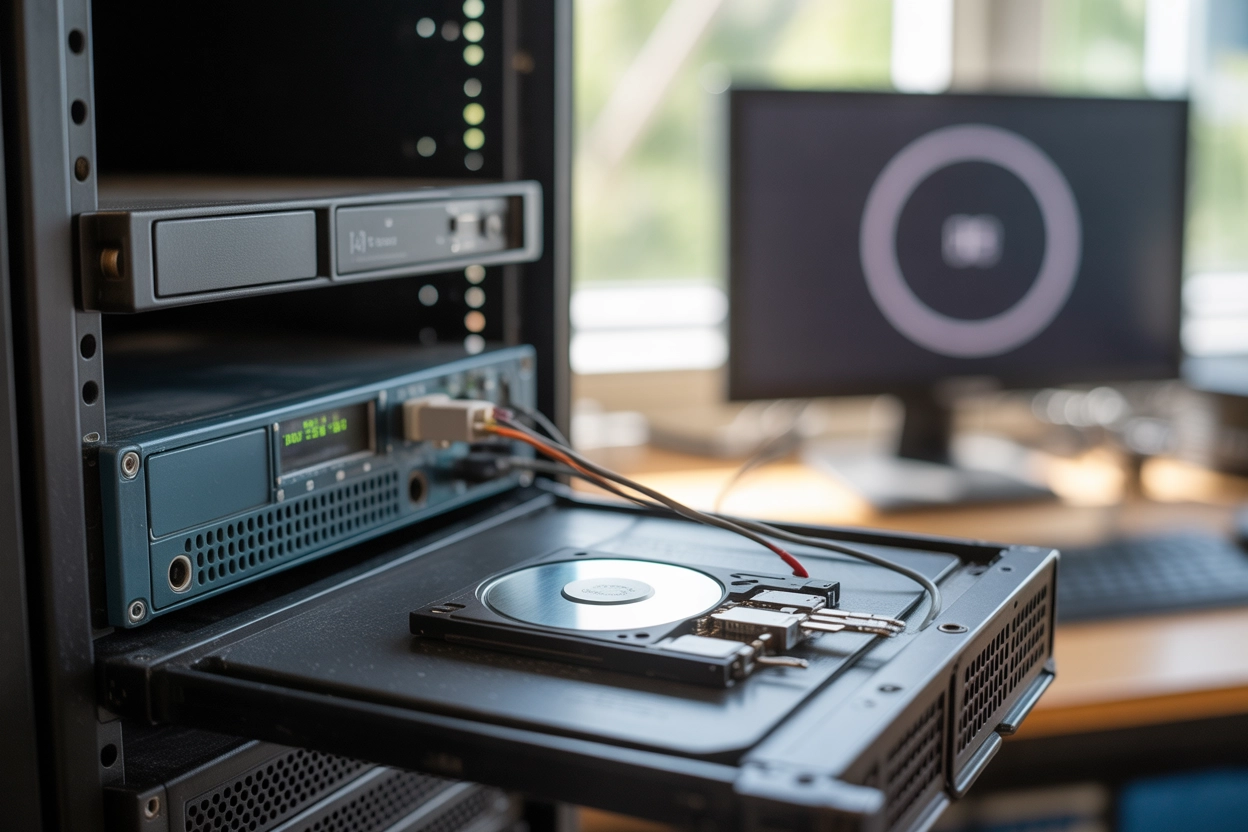
Хмарне сховище гарантує безпеку даних навіть при крадіжці камери, але вимагає ручного контролю.
Керування архівом, що зберігається на віддалених серверах виробників або в універсальних сервісах типу photos.google.com, починається з авторизації в особистому кабінеті. Користувач повинен увійти під своїм обліковим записом, щоб отримати доступ до часової шкали подій, де відображаються всі зафіксовані рухи або постійний запис.
Кроки в особистому кабінеті:
- Вибір пристрою. Оберіть конкретну камеру зі списку підключеного обладнання.
- Перегляд архіву. Перейдіть у розділ “Хмара” або “Cloud Storage”.
- Маркування об’єктів. Виберіть окремі кліпи або весь день для видалення.
- Підтвердження. Натисніть іконку кошика для стирання виділеного контенту.
- Очищення кошика. Перевірте папку видалених файлів для остаточного звільнення місця.
Робота з кошиком є специфічною особливістю хмарних платформ. Багато сервісів зберігають “видалені” файли протягом 30 днів на випадок випадкової помилки. Якщо пам’ять переповнена і потрібно негайно звільнити місце для нових записів, необхідно примусово очистити кошик у налаштуваннях профілю. Тільки власник пристрою з головним обліковим записом має право на такі дії, що захищає архів від несанкціонованого втручання третіх осіб.
Стирання відеоархіву за допомогою персонального комп’ютера
Метод прямого підключення камери або реєстратора до ПК дозволяє отримати доступ до файлової системи пристрою як до звичайного зовнішнього накопичувача, що відкриває розширені можливості керування.
| Шлях до файлів | Програмне забезпечення | Метод видалення |
| Директорії Media / Video | Стандартний провідник або IVMS-4200 | Клавіша Delete або Shift+Delete |
Пошук кореневих папок зазвичай приводить до директорій з назвами Media, Record або Video. Для професійного керування краще використовувати спеціалізоване ПЗ від виробників, яке коректно розпізнає структуру бази даних реєстратора та дозволяє масово видаляти записи без ризику пошкодити системні файли самого пристрою.
Переваги використання сторонніх утиліт полягають у можливості безповоротного затирання секторів диска. Звичайне видалення лише позначає місце як “вільне”, тоді як спеціальні програми записують поверх нулі або випадкові дані. Це унеможливлює подальше відновлення конфіденційної інформації навіть за допомогою професійного софту для реанімації дисків. Такий підхід рекомендується для об’єктів із підвищеними вимогами до безпеки та приватності, де важливо повністю знищити цифрові сліди.
Автоматична перезапис як альтернатива ручному видаленню
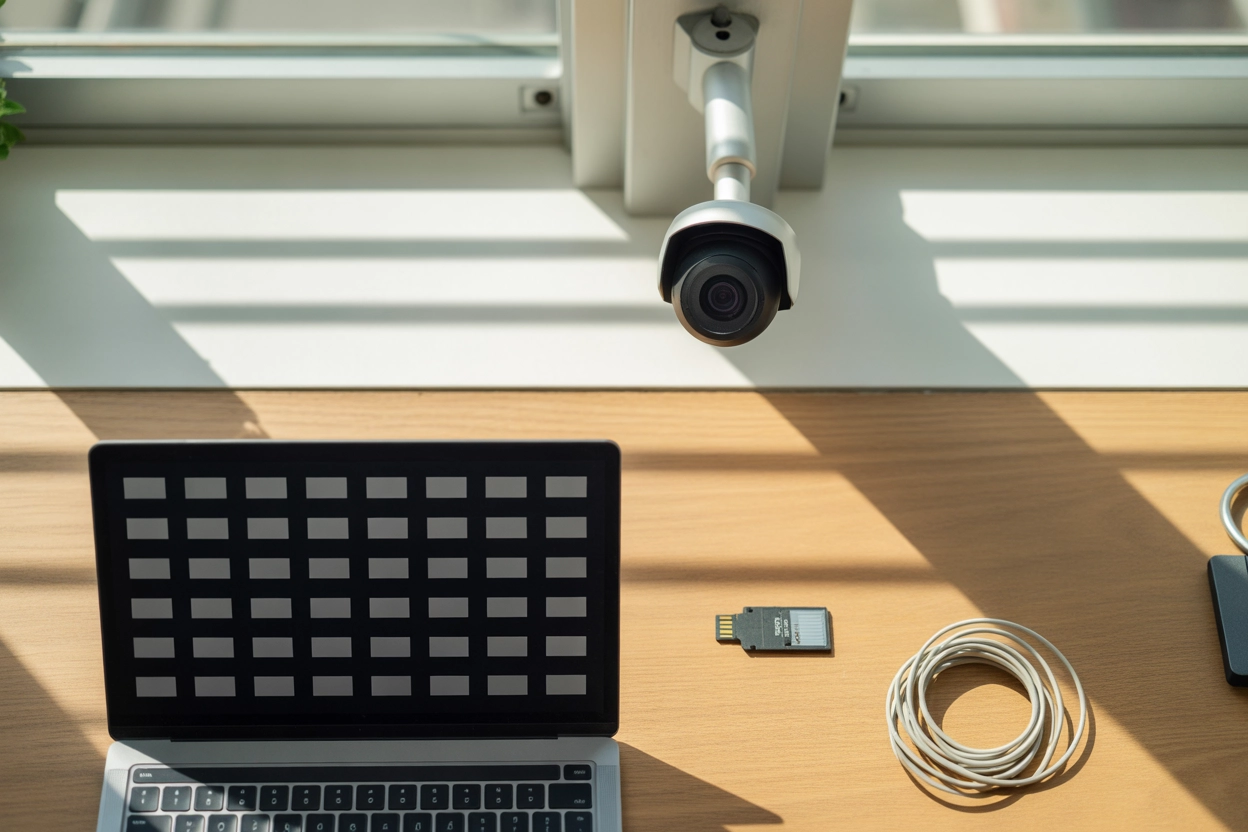
Функція циклічного запису, відома як Overwrite, є найзручнішим способом підтримки актуальності архіву без постійного втручання користувача в роботу обладнання.
Налаштування циклічного запису:
- Активація функції. Увімкніть опцію “Циклічний запис” у меню налаштувань сховища.
- Встановлення лімітів. Визначте максимальний термін зберігання файлів у днях.
- Перевірка пріоритетів. Переконайтеся, що важливі події захищені від перезапису.
Переваги цього методу очевидні: система працює автономно і ніколи не зупиняється через брак вільної пам’яті. При досягненні ліміту найстаріші фрагменти автоматично замінюються новими кадрами. Це гарантує, що у випадку критичного інциденту у вас завжди буде доступ до останніх подій за встановлений період, наприклад за останні дві або чотири тижні, залежно від об’єму жорсткого диска.
Який метод очищення пам’яті стане найефективнішим саме для вашої системи? Підсумковий аналіз показує, що вибір способу видалення відео залежить від типу пристрою та бажаної глибини очищення — від швидкого форматування всього диска реєстратора до точкового стирання кліпів у хмарі. Головне пам’ятати, що повна безпека даних досягається лише через адміністративний доступ, який дозволяє назавжди стерти історію без можливості її реанімації.