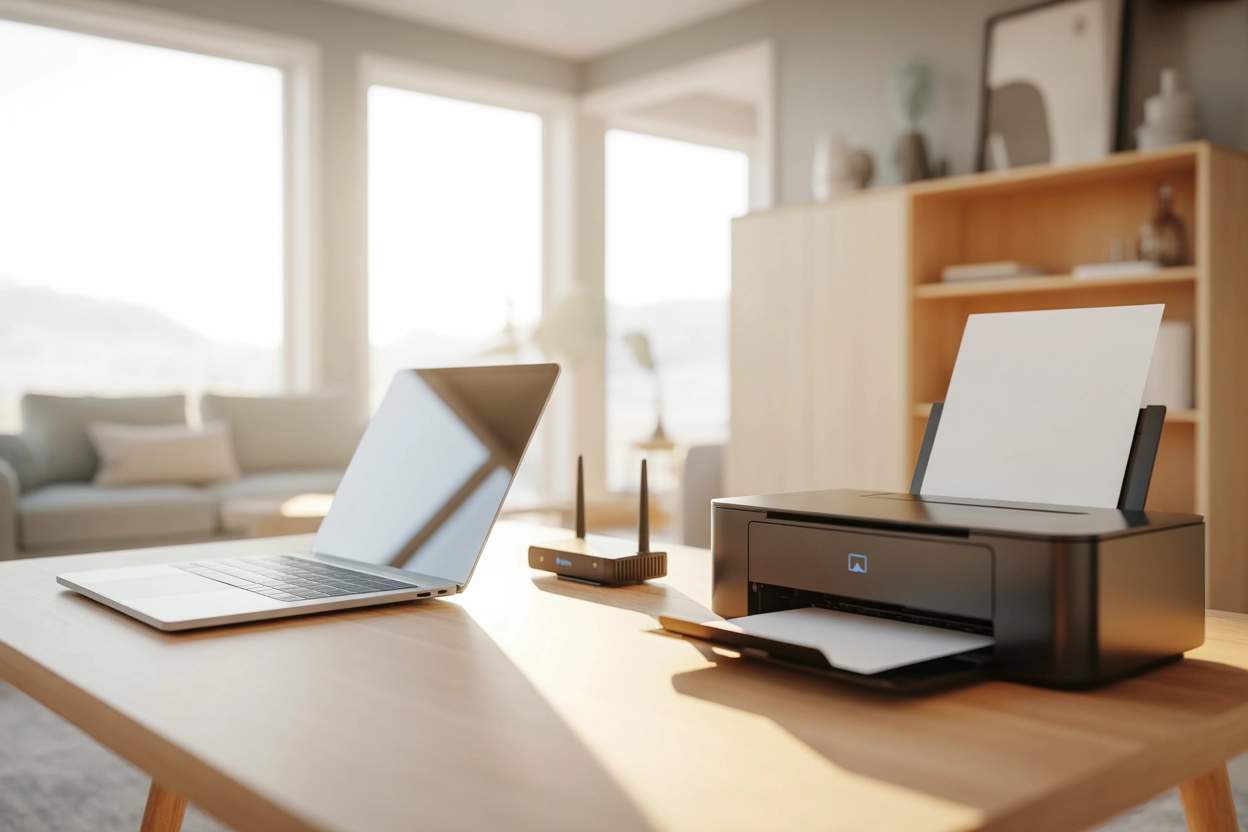
Сучасний електронний документообіг та домашнє використання оргтехніки вимагають максимальної гнучкості. Відсутність дротів дозволяє розмістити друкувальний пристрій у будь-якому зручному місці, забезпечуючи мобільність користувачів та можливість швидкого доступу до друку з декількох девайсів одночасно.
Wi-Fi з’єднання перетворює принтер на повноцінний мережевий вузол, що є критично важливим для створення ергономічного простору. Це звільняє робочий стіл від зайвих кабелів і дозволяє налаштувати ефективну роботу офісу або дому без прив’язки до конкретного комп’ютера чи статичного місця.
Підготовка обладнання до роботи в мережі
Перш ніж переходити до програмного налаштування, необхідно переконатися в технічній готовності всіх компонентів системи. Стабільність майбутнього з’єднання безпосередньо залежить від якості сигналу бездротової мережі та правильного розташування маршрутизатора відносно периферійного пристрою.
Критичні перевірки перед стартом:
- Сигнал Wi-Fi. Перевірте справність роутера та наявність активного інтернет-з’єднання у зоні розташування принтера.
- Частота мережі. Переконайтеся, що комп’ютер і принтер бачать одну мережу, враховуючи підтримку частот 2.4 ГГц або 5 ГГц.
- Стан пристрою. Зніміть усі захисні транспортувальні плівки, помаранчеві фіксатори та перевірте наявність паперу в лотку.
- Картриджі. Встановіть чорнильниці або тонер-картриджі згідно з інструкцією до повної фіксації у каретці чи гнізді.
Для успішної комунікації важливо, щоб обидва пристрої перебували в одному сегменті мережі. Якщо ваш роутер працює у двостандартному режимі, краще тимчасово об’єднати назви мереж або вибрати ту частоту, яку підтримує саме ваша модель принтера, оскільки старіші версії часто не бачать діапазон 5 ГГц.
Окрему увагу приділіть фізичному стану апарата. Нові пристрої часто мають приховані клейкі стрічки всередині корпусу, які блокують рух друкувальної головки. Тільки після виконання всіх механічних операцій та ввімкнення живлення можна переходити до активації модуля бездротового зв’язку на панелі керування або через зовнішні кнопки.
Використання технології WPS для швидкого з’єднання
Метод Wi-Fi Protected Setup є найпростішим способом інтеграції техніки в домашню мережу, оскільки він дозволяє уникнути виснажливого введення складних паролів через обмежений інтерфейс принтера. Система автоматично обмінюється ключами безпеки між роутером та клієнтом у захищеному режимі за лічені секунди.
Натискання кнопки WPS тимчасово знижує рівень захисту мережі для реєстрації нового пристрою, тому активуйте цей режим лише безпосередньо під час налаштування принтера.
Процес зазвичай ініціюється натисканням відповідної кнопки на корпусі маршрутизатора (вона може бути підписана як WPS або позначена іконкою стрілок), після чого індикатор почне блимати. Протягом наступних двох хвилин необхідно натиснути кнопку Wi-Fi на принтері. Якщо пристрій має дисплей, у меню налаштувань мережі виберіть пункт «Push Button (WPS)» для підтвердження наміру підключитися.
Успішне завершення операції супроводжується стабільним світінням індикатора Wi-Fi на панелі принтера. Якщо з’єднання не встановлено протягом відведеного часу, перевірте, чи не вимкнено функцію WPS у внутрішніх налаштуваннях безпеки вашого роутера через веб-інтерфейс (зазвичай за адресою 192.168.0.1 або 192.168.1.1).
Налаштування через екранне меню принтера
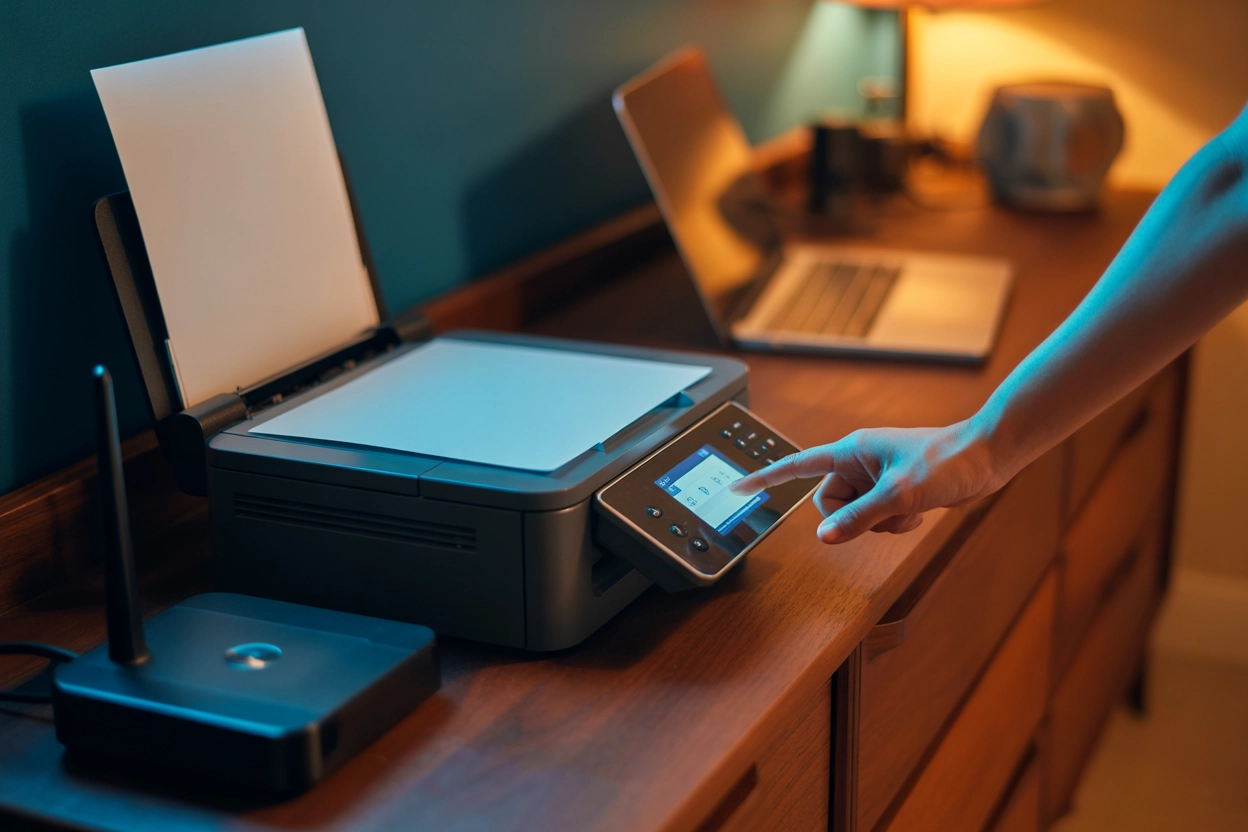
Для моделей, оснащених рідкокристалічним або сенсорним дисплеєм, оптимальним варіантом є використання вбудованого інтерфейсу. Це дає повний контроль над процесом вибору точки доступу та дозволяє візуально відстежувати стан підключення до локальної інфраструктури в режимі реального часу без сторонньої допомоги.
- Відкрийте меню. Перейдіть у розділ «Setup» або «Settings» на головному екрані вашого пристрою.
- Мережеві параметри. Знайдіть підпункт «Network Settings» або «Wireless Settings» для керування модулем зв’язку.
- Запуск майстра. Виберіть «Wireless Setup Wizard» (Майстер налаштування) для автоматичного сканування доступних ефірів.
- Вибір SSID. У списку, що з’явиться, торкніться назви вашої домашньої або офісної мережі Wi-Fi.
- Введення пароля. Використовуйте екранну клавіатуру для написання Security Key, дотримуючись реєстру символів.
Після введення пароля принтер спробує авторизуватися в мережі. Важливо пам’ятати, що на деяких моделях без сенсорного керування введення літер здійснюється кнопками «Вгору» та «Вниз», що потребує певної терплячості. Після завершення пристрій може автоматично роздрукувати сторінку з підтвердженням успішної конфігурації мережі.
Якщо ваш пароль містить спеціальні символи, переконайтеся, що розкладка на екрані принтера підтримує їх введення, інакше з’єднання буде відхилено сервером аутентифікації.
Завершивши цей етап, пристрій отримає внутрішню адресу від роутера. Тепер він готовий до виявлення операційною системою комп’ютера. Рекомендується зафіксувати отриману адресу в налаштуваннях роутера (Static IP), щоб уникнути збоїв при кожному перезавантаженні обладнання в майбутньому.
Додавання принтера в операційній системі Windows
Після того як принтер під’єднався до роутера, його потрібно зареєструвати в самій системі Windows, щоб вона могла надсилати на нього черги завдань. Сучасні версії ОС максимально автоматизували цей процес, самостійно скануючи локальний сегмент мережі на наявність активних друкувальних вузлів за протоколами WSD або TCP/IP.
| Параметр порівняння | Windows 10 | Windows 11 |
|---|---|---|
| Основний розділ меню | Параметри — Пристрої | Параметри — Bluetooth та пристрої |
| Цільова вкладка | Принтери та сканери | Принтери та сканери |
| Кнопка ініціації | Додати принтер або сканер | Додати пристрій |
Зайдіть у відповідний розділ налаштувань та натисніть кнопку пошуку. Система почне аналізувати мережу. Як тільки назва вашої моделі з’явиться у списку, виберіть її та натисніть «Додати пристрій». Windows автоматично завантажить необхідні базові драйвери з центру оновлень для забезпечення стандартних функцій друку.
Якщо пристрій не з’являється автоматично, натисніть на посилання «Необхідний принтер відсутній у списку». Це дозволить вибрати метод додавання за TCP/IP-адресою або через мережеве ім’я. Такий підхід часто допомагає у складних мережах, де автоматичне виявлення може бути заблоковане налаштуваннями брандмауера або політик безпеки.
Після завершення інсталяції статус принтера зміниться на «Готовий». Рекомендується надрукувати пробну сторінку, щоб переконатися, що обмін даними проходить коректно. Якщо ви помітили затримки або помилки, перевірте, чи не позначено цей принтер як «Автономний» у черзі друку, що іноді трапляється при слабкому сигналі Wi-Fi.
Налаштування друку для користувачів macOS
В екосистемі Apple процес підключення реалізований максимально лаконічно завдяки підтримці технології AirPrint та мережевого протоколу Bonjour. Це дозволяє системі миттєво ідентифікувати принтер у мережі без необхідності вручну шукати та встановлювати специфічні файли драйверів від виробника заліза.
Порядок дій на Mac:
- Системні налаштування. Відкрийте меню Apple та виберіть пункт «System Settings» (або System Preferences у старіших версіях).
- Розділ периферії. Перейдіть до пункту «Printers & Scanners» (Принтери та сканери).
- Додавання вузла. Натисніть на іконку «+» (Add Printer, Scanner, or Fax) під списком встановлених пристроїв.
- Вибір зі списку. У вкладці «Default» виберіть принтер, біля якого вказано тип підключення «Bonjour» або «AirPrint».
Коли ви натиснете кнопку «Add», macOS самостійно сконфігурує чергу друку. У більшості випадків у полі «Use» (Використовувати) буде автоматично вибрано пункт AirPrint, що гарантує сумісність без додаткових утиліт. Це ідеальний варіант для швидкого отримання результату без зайвого навантаження на систему.
Якщо принтер підтримує розширені функції, як-от спеціалізоване фінішне оброблення або вибір конкретних лотків, система може запропонувати завантажити додаткове ПЗ через Software Update. Це відбувається у фоновому режимі та не потребує втручання користувача, зберігаючи простоту та чистоту інтерфейсу керування.
Інсталяція фірмового програмного забезпечення
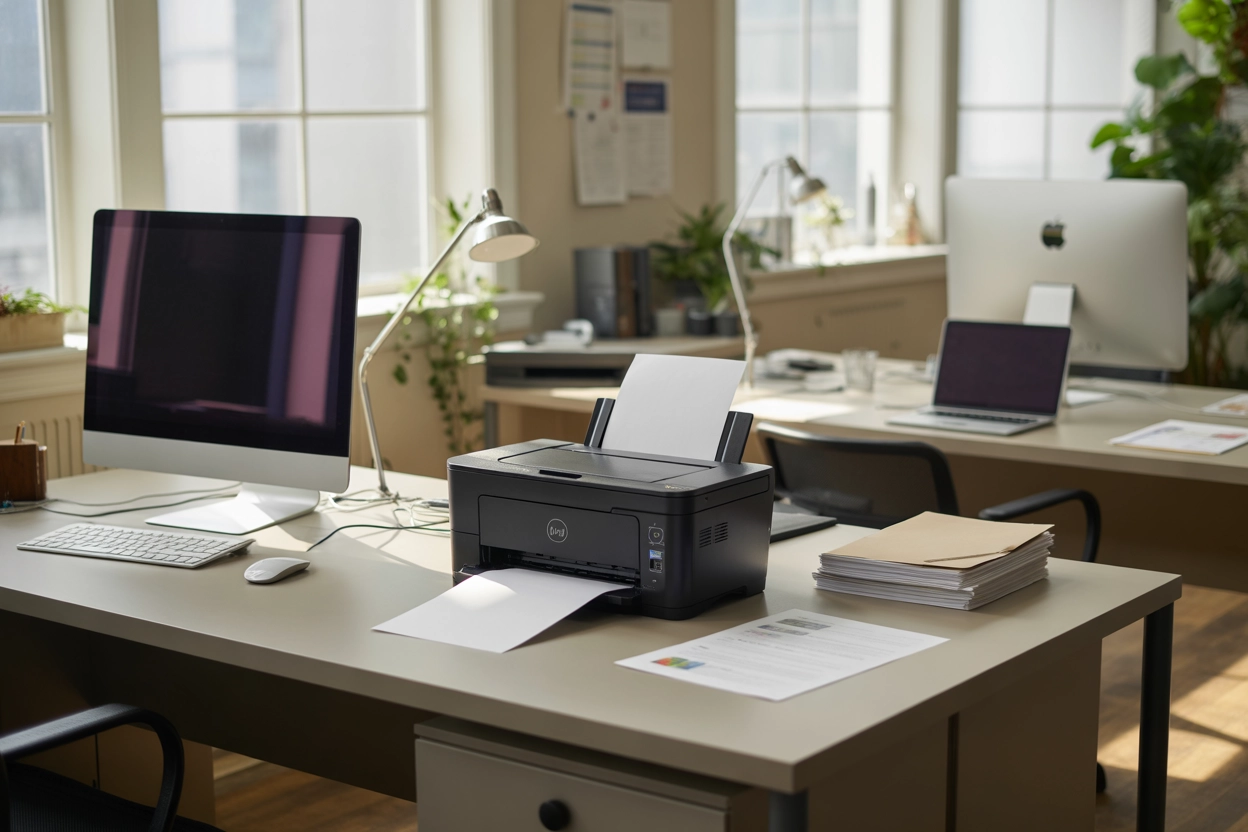
Хоча стандартні засоби операційних систем дозволяють виводити текст на папір, використання рідного софту від виробника відкриває доступ до сервісних функцій. Офіційні програми надають точну інформацію про залишок чорнила, дозволяють оновлювати прошивку пристрою та використовувати хмарне сканування безпосередньо у смартфон або на пошту.
- Завантаження. Відвідайте офіційний сайт виробника (hp.com, brother.ua, canon.ua) та знайдіть розділ підтримки.
- Пошук моделі. Введіть назву вашого принтера та завантажте «Full Software Suite» або спеціальний мобільний додаток.
- Запуск інсталятора. Дотримуйтесь інструкцій на екрані, вибравши тип підключення «Бездротова мережа (Wi-Fi)».
- Ідентифікація. Дочекайтеся, поки програма виявить активований принтер у вашій структурі мережі.
Сучасні утиліти, такі як HP Smart або Brother iPrint&Scan, пропонують інтуїтивний інтерфейс для діагностики. Вони здатні самостійно виправляти типові помилки з’єднання та оптимізувати налаштування енергозбереження, що подовжує термін служби компонентів пристрою при постійному перебуванні в мережі.
У випадках, коли програма не може знайти принтер «по повітрю» під час першого запуску, розробники рекомендують тимчасово з’єднати його з комп’ютером за допомогою USB-кабелю для прямої передачі мережевих облікових даних.
Після того як софт перенесе налаштування Wi-Fi з вашого ПК у пам’ять принтера, кабель можна від’єднати. Це найбільш надійний метод для складних конфігурацій, де ручне введення пароля на маленькому екрані є неможливим або незручним. Програма автоматично завершить реєстрацію і запропонує створити обліковий запис для дистанційного друку через інтернет.
Використання фірмового ПЗ також спрощує роботу зі сканером. Замість стандартних засобів Windows, які мають обмежений функціонал, рідні програми дозволяють зберігати документи у форматах PDF з пошуком, автоматично вирівнювати сторінки та видаляти дефекти зображення, що значно підвищує якість цифрових копій.
Робота через Wi-Fi Direct та Ad-hoc з’єднання
Бувають ситуації, коли стаціонарного роутера немає або мережа тимчасово недоступна. У таких випадках на допомогу приходить технологія Wi-Fi Direct, яка дозволяє створити прямий канал зв’язку між комп’ютером і принтером. Це створює свого роду персональну мережу, де принтер сам виступає в ролі точки доступу для обмеженого кола пристроїв.
| Критерій | Стандартний Wi-Fi | Wi-Fi Direct |
|---|---|---|
| Маршрутизатор | Обов’язковий | Не потрібен |
| Кількість пристроїв | Обмежена лише роутером | Зазвичай до 5 одночасно |
| Безпека | Висока (WPA2/WPA3) | Середня (індивідуальний PIN) |
Для активації цього режиму потрібно знайти відповідний пункт у меню налаштувань принтера та увімкнути Wi-Fi Direct. Після цього в списку доступних мереж на комп’ютері з’явиться нова точка з назвою вашої моделі. Підключившись до неї, ви зможете відправляти файли на друк так само, як і в звичайній мережі, але без доступу до інтернету на цей час.
Цей метод є ідеальним для гостьового друку або роботи в «польових» умовах. Однак варто враховувати, що швидкість передачі даних у режимі Ad-hoc або Direct може бути нижчою, ніж через сучасний гігабітний роутер. Також пам’ятайте, що при прямому з’єднанні ваш ноутбук може втратити зв’язок із основною мережею Wi-Fi, якщо він не підтримує роботу з двома підключеннями одночасно.
Ручне додавання принтера за IP-адресою
Якщо автоматичні інструменти виявлення не дають результату, а пристрій точно підключений до Wi-Fi, варто скористатися ручним методом. Це найсуворіший і найнадійніший спосіб, який виключає помилки протоколів виявлення та працює напряму через мережевий порт TCP/IP, що особливо актуально для професійного обладнання.
- Дізнайтеся IP. Роздрукуйте «Network Configuration Page» через меню принтера або знайдіть адресу в списку клієнтів роутера.
- Панель керування. У Windows перейдіть до «Принтери та сканери» — «Додати вручну» — «Додати за IP-адресою».
- Введення даних. Виберіть тип пристрою «TCP/IP Device» та вкажіть отриману цифрову адресу (наприклад, 192.168.1.15).
- Вибір драйвера. Вкажіть шлях до файлів драйвера або виберіть відповідну модель зі списку запропонованих системою.
Використання статичної IP-адреси дозволяє уникнути проблем у майбутньому, коли після вимкнення світла роутер може призначити принтеру іншу адресу. У такому разі комп’ютер «втрачає» зв’язок, оскільки продовжує шукати пристрій за старими координатами. Ручне налаштування порту нівелює цю проблему, фіксуючи шлях передачі даних.
Для отримання звіту про конфігурацію зазвичай потрібно затиснути кнопку «Скасувати» або «Wi-Fi» на кілька секунд (залежно від моделі). У роздрукованому листку шукайте рядок IPv4 Address. Цей метод також корисний для системних адміністраторів при налаштуванні друку в корпоративних мережах зі складними правилами маршрутизації та сегментації трафіку.
Чи стане бездротовий друк стандартом вашої продуктивності?
Успіх синхронізації залежить від правильного вибору методу — від простого натискання кнопки WPS до детального налаштування через IP, що дозволяє адаптувати техніку під будь-яку мережеву інфраструктуру. Ефективність роботи тепер не обмежена довжиною кабелю, а визначається лише стабільністю вашого роутера та правильністю початкових кроків інсталяції.