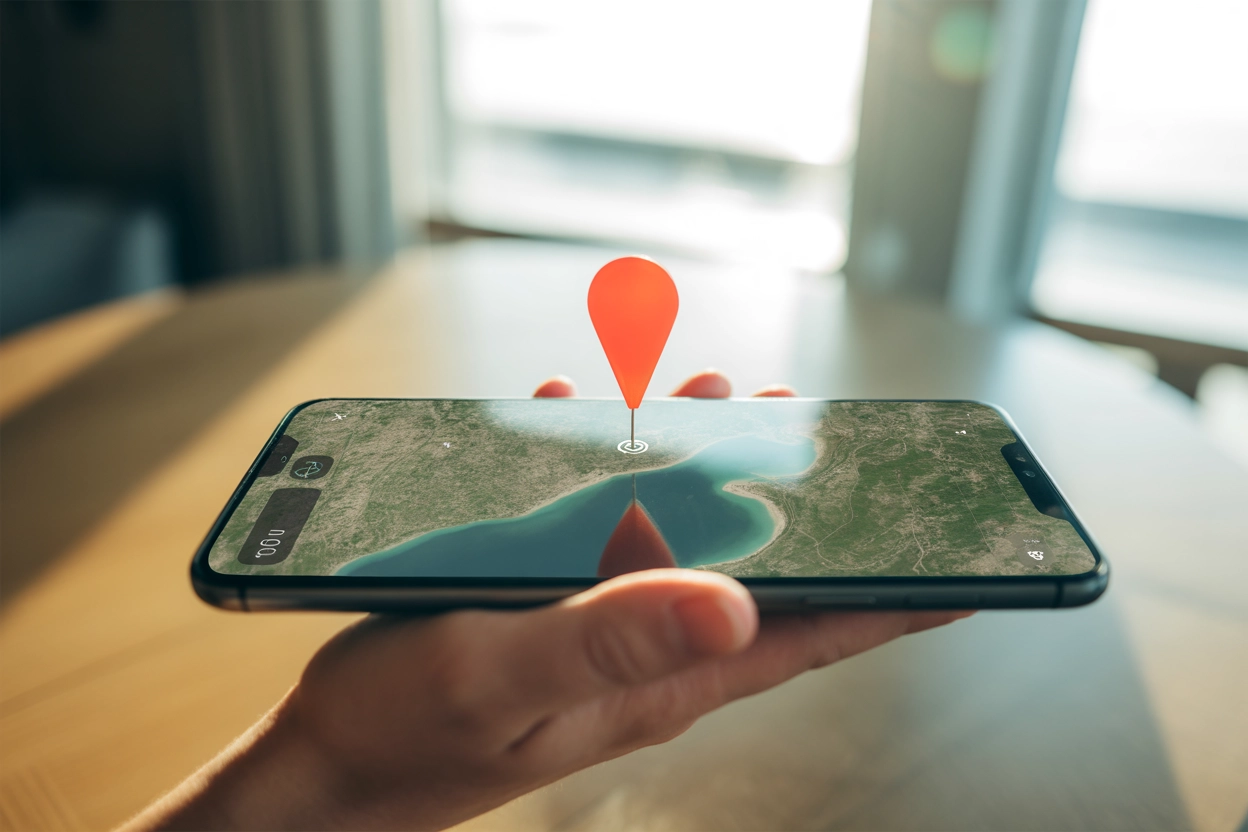
Цифрові мітки стали фундаментом сучасної навігації, дозволяючи користувачам миттєво фіксувати координати для особистих або робочих цілей.
Віртуальні шпильки значно спрощують побудову складних логістичних маршрутів та взаємодію бізнесу з клієнтами. Завдяки точним геоданим користувачі можуть зберігати секретні локації для відпочинку, позначати місця зустрічей або вести облік об’єктів інфраструктури. Це універсальний інструмент для швидкої орієнтації в просторі сучасних міст.
Швидка фіксація координат через смартфон
Робота з мобільним додатком Google Maps дозволяє поставити крапку в будь-якому місці, навіть якщо там немає офіційної адреси чи розпізнаних будівлями об’єктів та споруд.
- Тривале натискання. Утримуйте палець на екрані кілька секунд у потрібній локації, поки не з’явиться червоний маркер.
- Збереження локації. Натисніть кнопку «Зберегти» в нижньому меню, щоб додати обрану точку до власних тематичних списків.
- Персональна назва. Виберіть опцію «Мітка», щоб надати місцю коротке ім’я для легкого пошуку в системі додатку.
- Навігація. Активуйте маршрут до встановленої шпильки одним швидким натисканням на кнопку старту запланованої поїздки.
Після появи червоної шпильки на екрані відкривається картка об’єкта. Тут можна переглянути точні координати, а також скористатися функцією «Додати мітку». Це дозволяє дати точці зрозумілу назву, наприклад, «Вхід у парк» або «Місце для риболовлі», яка відображатиметься лише у вашому акаунті. Система автоматично пропонує списки «Хочу відвідати» або «Вибране», що допомагає структурувати хаотичні записи. Усі ваші приватні позначки синхронізуються між пристроями миттєво.
Якщо ви хочете швидко повернутися до позначеного місця пізніше, достатньо відкрити вкладку «Збережено» в нижній панелі програми. Там відображаються всі створені вручну пункти. Важливо пам’ятати, що такі мітки є приватними: інші користувачі не побачать вашу назву або колір маркера, якщо ви не вирішите надіслати їм пряме посилання на ці координати через месенджери. Такий підхід гарантує конфіденційність ваших переміщень та важливих локацій.
Щоб миттєво зафіксувати точку без введення адреси, просто затисніть екран у потрібному місці, відкрийте картку внизу та натисніть «Додати мітку», впишіть назву і підтвердьте дію — це найнадійніший спосіб зберегти геопозицію за одну секунду в Google Maps.
Створення персональних міток на комп’ютері
Десктопна версія сервісу google.com/maps пропонує більш детальний інтерфейс для роботи з картографічними даними та точними координатами, що зручно для планування великих поїздок чи корпоративних проектів.
| Функція | Десктопна версія | Мобільна версія |
| Перегляд панорам | Доступний через перетягування Street View | Через натискання на іконку фото |
| Копіювання координат | Миттєве копіювання з нижньої панелі | Потребує входу в опис об’єкта |
Для встановлення точки достатньо клацнути лівою кнопкою миші в будь-якому місці карти. У нижній частині екрана з’явиться маленьке інформаційне вікно, де відображаються координати та назва населеного пункту або вулиці. Якщо натиснути на ці цифри, з лівого боку розгорнеться повноцінна панель управління. Тут можна додати місце до списків, надіслати його на свій телефон або скопіювати пряме посилання. Це значно прискорює роботу, коли потрібно обробити багато різних локацій одночасно.
Використання комп’ютера дозволяє точніше позиціонувати маркер завдяки миші. Після вибору точки ви можете скористатися кнопкою «Додати мітку» в бічному меню. Така позначка буде видима на всіх ваших пристроях, де виконано вхід у Google-акаунт. Окрім того, десктопна версія ідеально підходить для копіювання точних десяткових значень широти та довготи, які часто потрібні для професійного GPS-обладнання або специфічних навігаторів, що використовуються в складних експедиціях.
Реєстрація нової організації або об’єкта
Для того, щоб точка стала публічною і її могли знайти всі користувачі, необхідно пройти процедуру додавання місця. Це актуально для власників магазинів або кав’ярень, які хочуть залучити клієнтів. Процес вимагає заповнення детальної анкети, яка згодом перевіряється модераторами сервісу та алгоритмами.
- Меню. Відкрийте бічну панель у додатку або на сайті та виберіть спеціальний пункт «Додати відсутнє місце».
- Назва. Вкажіть офіційне повне ім’я компанії без використання зайвих рекламних гасел чи описів.
- Категорія. Виберіть відповідний вид діяльності із широкого запропонованого списку системи Google.
- Контакти. Обов’язково додайте номер телефону та посилання на офіційний сайт для верифікації.
- Графік. Вкажіть точні години роботи, включаючи щоденні перерви та офіційні вихідні дні.
Після надсилання даних запит потрапляє на розгляд. Ви отримаєте лист на електронну пошту, коли зміни будуть підтверджені та з’являться на загальній карті для абсолютно всіх користувачів сервісу.
| Атрибут | Значення для успішної модерації |
| Адреса | Має відповідати офіційній поштовій нумерації |
| Фотографії | Чіткі знімки фасаду та входу з вивіскою |
Важливо розуміти, що для повноцінного управління бізнес-профілем краще використовувати спеціалізований сервіс Google Business Profile. Це дає можливість відповідати на відгуки, публікувати новини та аналізувати статистику переглядів. Якщо ви просто додаєте пам’ятник чи джерело як «відсутнє місце», процедура простіша, але вимоги до точності координат залишаються високими. Модерація може тривати від кількох годин до тижня, залежно від якості наданої вами інформації та активності місцевих експертів у вашому регіоні. Додаткові фотографії об’єкта значно прискорюють цей процес перевірки.
Робота з комплексними проектами в My Maps
Якщо ваші задачі виходять за межі однієї шпильки, варто скористатися інструментом My Maps. Це окремий сервіс, що дозволяє створювати власні картографічні шари, імпортувати дані з таблиць та малювати складні фігури. Він ідеально підходить для розробки туристичних маршрутів, схем доставки або зонування територій. Кожна створена тут карта зберігається як окремий файл у вашому хмарному сховищі Google Drive.
Сервіс My Maps дозволяє створювати до десяти окремих шарів на одній карті, що дає змогу групувати різні типи об’єктів та керувати їх видимістю для зручного аналізу великих масивів даних.
Ключовою перевагою є можливість кастомізації іконок. Ви можете змінити стандартну червону шпильку на тематичне зображення або змінити її колір. Це дозволяє візуально розділити, наприклад, готелі, ресторани та пам’ятки архітектури в межах одного маршруту.
Функціональні можливості:
- Імпорт даних. Швидке завантаження списків адрес із зовнішніх файлів формату CSV або XLSX.
- Малювання ліній. Створення візуальних маршрутів пересування між ключовими обраними точками.
- Полігони. Наочне виділення певних зон або територій різнокольоровими фігурами.
- Стилізація. Вибір унікальних кольорів та піктограм для кожного окремого маркера на карті.
- Описи. Додавання розширеної текстової інформації та власних фото до кожної створеної мітки.
- Спільний доступ. Налаштування прав перегляду або редагування для ваших колег чи друзів.
Карти, створені в My Maps, можна інтегрувати на власні веб-сайти або ділитися ними через посилання. Це незамінний помічник для організаторів заходів, які мають показати гостям кілька локацій одночасно: парковку, вхід, зону реєстрації та фудкорт. Система підтримує автоматичне прокладання маршрутів між точками, що спрощує логістику. Користувач може легко перемикатися між супутниковим виглядом та звичайною схемою.
Поширення точних геоданих та трансляція
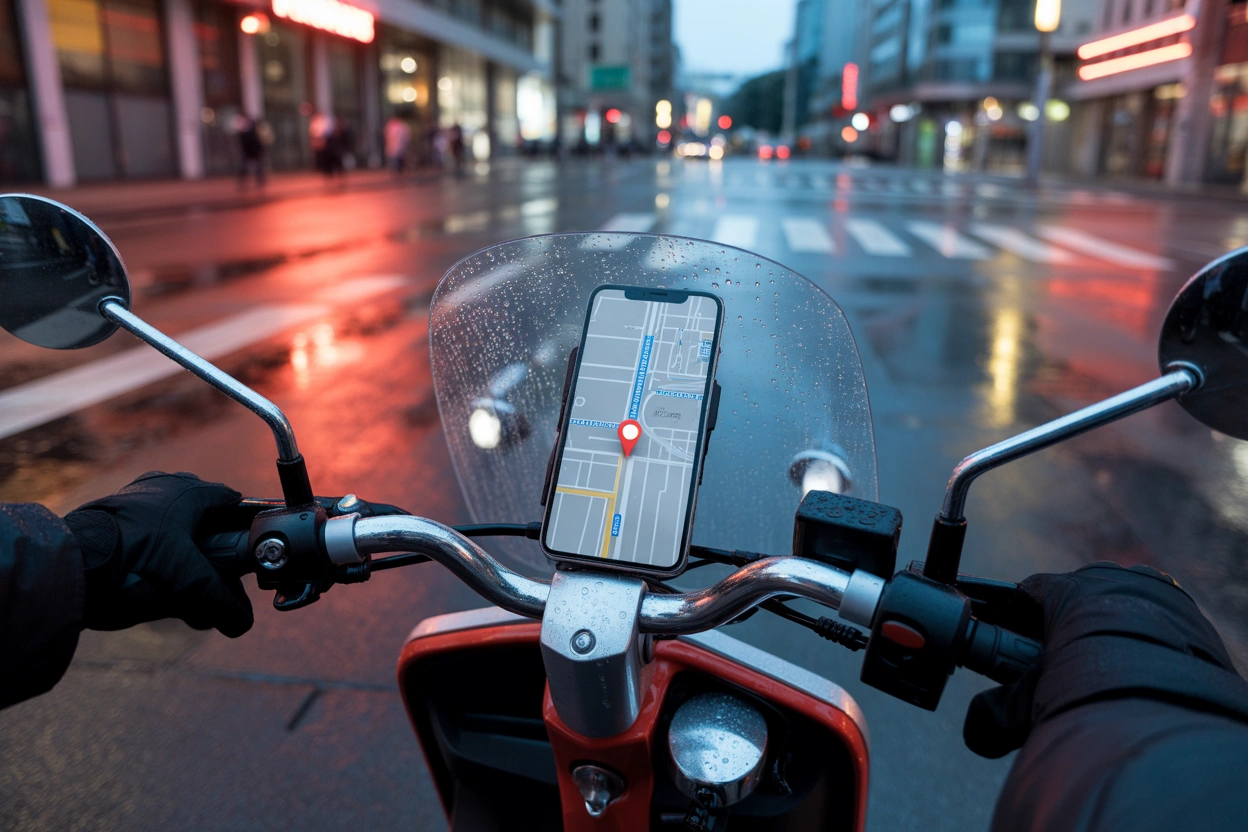
Передача координат — найшвидший спосіб повідомити друзям чи колегам, де саме ви зараз перебуваєте в даний момент.
| Спосіб передачі | Механізм дії | Оптимальне використання |
| Пряме посилання | Копіювання URL точки | Поодинокі об’єкти |
| Геодані в реалі | Трансляція руху | Зустрічі та безпека |
Коли ви встановлюєте мітку, у меню з’являється кнопка «Поділитися». Натиснувши її, ви зможете надіслати посилання через будь-який месенджер, такий як Telegram або WhatsApp. Отримувач побачить точне місце на своїй карті та зможе миттєво прокласти до нього маршрут. Це набагато ефективніше за текстовий опис дороги, який часто призводить до помилок та зайвих витрат часу під час пошуку потрібного входу чи будівлі.
Етапи налаштування трансляції:
- Активізація. Натисніть на іконку свого профілю та виберіть пункт «Передача геоданих».
- Час. Встановіть термін трансляції від 15 хвилин до тривалого безстрокового періоду.
- Контакти. Оберіть людей із вашого списку, які отримають доступ до вашого переміщення.
Функція трансляції місцезнаходження в реальному часі є критично важливою для безпеки та координації. Ви можете дозволити близьким бачити ваш рух на карті, що особливо корисно під час подорожей у незнайомі міста або вечірніх поїздок. Користувач завжди бачить повідомлення про те, що його геодані передаються, і може зупинити процес у будь-який момент одним кліком. Окрім координат, система показує рівень заряду акумулятора вашого пристрою, що допомагає зрозуміти причину раптового зникнення зв’язку. Це робить Google Maps не просто навігатором, а потужним інструментом для комунікації в реальному часі, що доступний кожному власнику смартфона.
Який інструмент обрати для вирішення вашої задачі
Вибір методу створення відмітки залежить від ваших кінцевих цілей та аудиторії. Якщо вам потрібно просто запам’ятати місце паркування або вхід у ліс, використовуйте швидку шпильку на смартфоні — це залишиться вашою конфіденційною нотаткою. Для розвитку власної справи чи залучення відвідувачів обов’язково проходьте офіційну реєстрацію через бізнес-профіль. Складні маршрути з багатьма зупинками найкраще реалізувати в My Maps, а для оперативних зустрічей ідеально підійде трансляція геоданих. Вибір методу базується на тому, чи має бути точка публічною або залишитися конфіденційною цифровою нотаткою.