Сучасні мультимедійні можливості дозволяють транслювати контент зі смартфона на великий екран за лічені секунди, що кардинально змінює підхід до перегляду кіно, домашніх фотоархівів або проведення презентацій. Використання бездротових технологій усуває потребу в громіздких адаптерах, забезпечуючи мобільність та естетичність робочого чи відпочинкового простору. Для успішної синхронізації критично важливо розуміти базові відмінності між стандартами DLNA, Miracast та AirPlay, оскільки саме вони визначають швидкість передачі даних, стабільність сигналу та сумісність пристроїв у межах єдиної домашньої Wi-Fi мережі.
Трансляція екрана через Miracast та Smart View
Технологія Miracast працює за принципом “дзеркального відображення”, дозволяючи користувачам Android-пристроїв дублювати все, що відбувається на дисплеї смартфона, на панель телевізора в реальному часі без участі маршрутизатора як посередника.
Популярні назви функції:
- Smart View. Фірмова оболонка для смартфонів Samsung, що знаходиться в меню швидких налаштувань.
- Cast або Трансляція. Стандартна назва для пристроїв Google Pixel та смартфонів на “чистому” Android.
- Wireless Projection. Термін, який найчастіше використовується в інтерфейсах смартфонів Huawei та Honor.
- Screen Mirroring. Універсальне позначення функції в меню телевізорів Sony та старих моделях LG.
- Дублювання екрана. Найбільш поширений варіант перекладу назви опції в налаштуваннях більшості китайських брендів.
Головною умовою для активації з’єднання є перебування обох девайсів в одному частотному діапазоні Wi-Fi (бажано 5 ГГц для мінімізації перешкод). Користувачеві достатньо опустити шторку швидкого доступу на смартфоні, знайти відповідну іконку та вибрати назву свого ТБ зі списку знайдених пристроїв, після чого система запросить підтвердження на екрані телевізора.
Під час використання Miracast важливо враховувати параметри роздільної здатності, оскільки більшість бюджетних моделей обмежують трансляцію якістю Full HD. Це цілком достатньо для перегляду фотографій або стрімінгового відео, проте під час динамічних ігор може виникати відчутна затримка (input lag), що робить геймплей менш комфортним порівняно з дротовим підключенням.
Для стабільної роботи без розривів сигналу рекомендується вимкнути режими енергозбереження на мобільному пристрої, оскільки вони можуть обмежувати потужність передавача. Якщо телевізор не підтримує Miracast нативно, проблему можна вирішити за допомогою недорогого зовнішнього адаптера, який вставляється в HDMI-порт і створює необхідний канал для передачі медіаданих зі смартфона.
Використання протоколу AirPlay 2 для Apple пристроїв
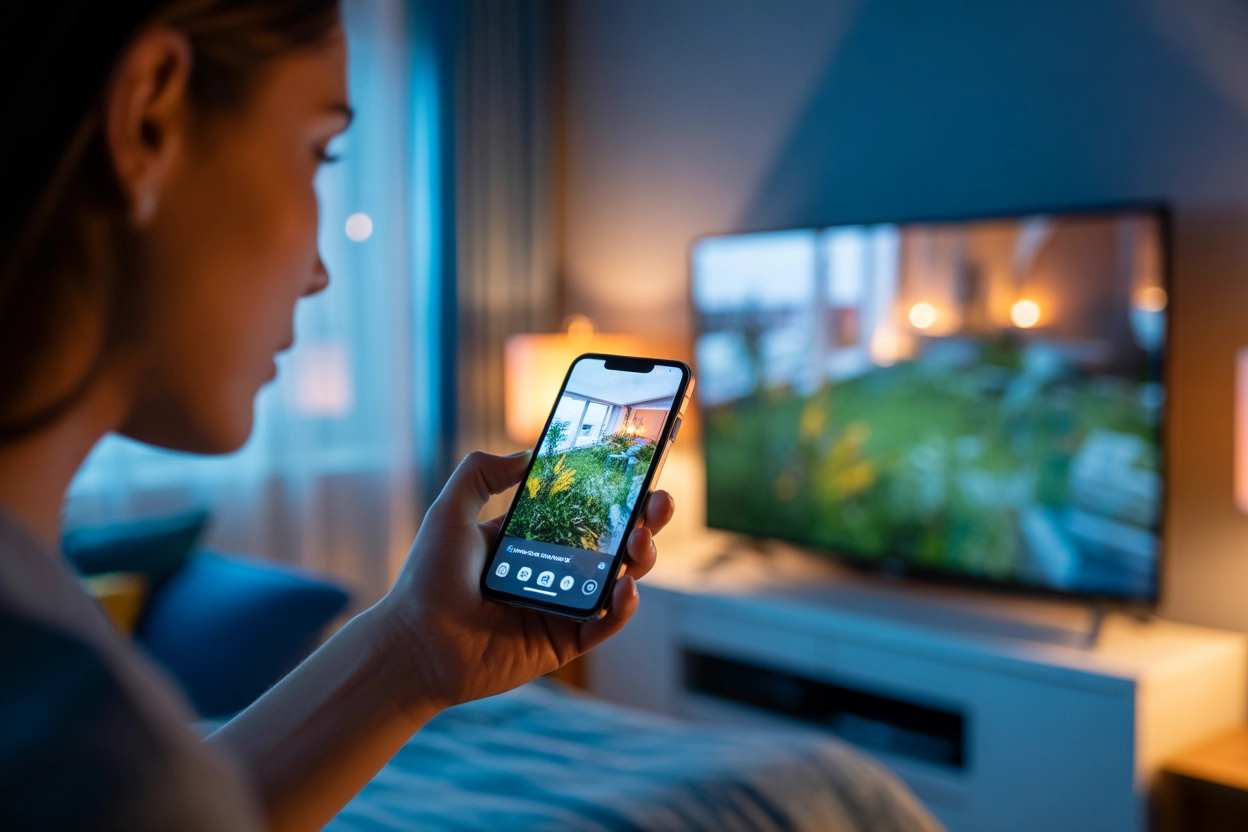
Власники iPhone та iPad можуть використовувати фірмовий протокол AirPlay 2, який забезпечує безшовну інтеграцію мобільних пристроїв з телевізорами відомих брендів, таких як Samsung, LG та Sony. Ця технологія дозволяє передавати не лише статичні зображення, а й складний потоковий контент з високим бітрейтом без втрати якості.
AirPlay 2 забезпечує значно вищу стабільність порівняно з першою версією, підтримуючи мультирум-аудіо та швидку буферизацію.
Процес налаштування є інтуїтивно зрозумілим і вимагає лише кількох натискань в інтерфейсі iOS для активації передачі сигналу на велику панель.
Етапи підключення iPhone:
- Мережа. Переконайтеся, що iPhone і телевізор підключені до однієї точки доступу Wi-Fi.
- Пункт керування. Відкрийте меню на смартфоні (свайп з верхнього правого кута) і натисніть “Дублювання екрана”.
- Вибір пристрою. Знайдіть у переліку свій Smart TV і натисніть на його назву для ініціалізації.
- Безпека. Введіть чотиризначний код, який з’явиться на екрані телевізора, у спливаюче вікно на смартфоні.
Варто розрізняти повне дублювання дисплея (Mirroring) та трансляцію конкретного медіафайлу. У першому випадку телевізор показує все, що ви робите на телефоні, включно з інтерфейсом додатків та сповіщеннями. Якщо ж ви запускаєте відео через іконку AirPlay безпосередньо у плеєрі, на екрані ТБ транслюватиметься лише фільм, а ви зможете продовжувати листування або користуватися іншими програмами на iPhone, не перериваючи перегляд. Такий підхід суттєво заощаджує заряд акумулятора мобільного пристрою.
Можливості Google Chromecast та вбудованого Google Cast
Технологія Chromecast відрізняється від звичайного дублювання екрана тим, що смартфон виступає лише в ролі пульта керування, а сам контент завантажується телевізором безпосередньо з хмари або локальної мережі.
| Характеристика | Chromecast (стандарт) | Chromecast with Google TV (4K) |
| Максимальна якість | 1080p (Full HD) | 2160p (4K Ultra HD) |
| Підтримка HDR | Відсутня | Dolby Vision, HDR10+, HDR10 |
Цей метод ідеально підходить для тривалого перегляду контенту, оскільки смартфон не витрачає ресурси на рендеринг відео, що позитивно впливає на автономність. Після натискання іконки трансляції у додатку, телефон можна навіть заблокувати або використовувати для дзвінків, поки фільм продовжує відтворюватися на фоні.
Переваги Chromecast:
- Мультиплатформність. Працює як з Android, так і з iOS через додаток Google Home.
- Фоновий режим. Можливість повноцінного використання телефона під час трансляції відео.
- Chromecast built-in. Багато сучасних телевізорів на базі Android TV вже мають вбудований приймач.
- Висока якість. Пряме відтворення потоку з сервісів Netflix або YouTube без стиснення смартфоном.
- Групове керування. Можливість декільком користувачам додавати відео в чергу відтворення.
- Просте налаштування. Швидка інсталяція через Google Home з автоматичним виявленням пристроїв.
Порівнюючи звичайну версію та модель 4K, слід зазначити, що остання має значно вищу швидкість передачі даних завдяки потужнішому процесору та підтримці дводіапазонного Wi-Fi. Для власників сучасних панелей з великою діагоналлю саме 4K версія є пріоритетною, адже вона підтримує стандарти HDR та Dolby Vision, забезпечуючи максимально реалістичну передачу кольорів та контрастність. Вбудована функція Chromecast built-in у телевізорах Sony, Philips або Xiaomi працює ідентично зовнішньому стику, дозволяючи миттєво “кидати” відео з мобільного браузера Chrome прямо на екран.
Спільний доступ до медіа через DLNA
Метод DLNA (Digital Living Network Alliance) є класичним способом обміну медіафайлами в локальній мережі, який дозволяє телевізору “бачити” пам’ять вашого смартфона як звичайний мережевий накопичувач. Це найкраще рішення для перегляду важких відеофайлів або великих фотогалерей, які вже збережені на пристрої.
Алгоритм налаштування DLNA:
- Застосунок. Встановіть медіасервер, наприклад, BubbleUPnP або LocalCast, з магазину Play Store.
- Вибір файлів. Надайте програмі доступ до галереї та виберіть потрібні ролики чи фото для трансляції.
- Відтворення. Виберіть у меню програми ваш телевізор (він має з’явитися як “Renderer” або “Player”).
Головною перевагою DLNA є стабільність, оскільки дані передаються порціями (буферизуються), що нівелює мікрозатримки мережі Wi-Fi та запобігає ривкам зображення навіть при відтворенні 4K-відео з високим бітрейтом. На відміну від дзеркального відображення екрана, тут не відбувається подвійного перекодування сигналу, що зберігає оригінальну чіткість картинки.
Для коректної роботи важливо, щоб файловий менеджер на смартфоні підтримував роботу з мережевими протоколами. Більшість сучасних Smart TV автоматично знаходять DLNA-сервер у списку джерел сигналу (Sources), що дозволяє керувати переглядом навіть за допомогою стандартного пульта від телевізора, гортаючи фотографії у власному темпі.
Використання офіційних додатків від виробників ТБ
Кожен великий бренд розробляє власне програмне забезпечення для того, щоб максимально спростити взаємодію між смартфоном та екраном.
Фірмові додатки, такі як SmartThings (Samsung), LG ThinQ або Sony Video & TV SideView, пропонують набагато ширший функціонал, ніж стандартне дублювання екрана, перетворюючи телефон на повноцінний центр керування домашніми розвагами.
Можливості фірмового софту:
- Віртуальний пульт. Повна заміна фізичного пульта з можливістю введення тексту з клавіатури смартфона.
- Швидкий доступ. Моментальна передача фотографій та відео з галереї натисканням однієї кнопки.
- Звук на телефоні. Функція прослуховування звуку з телевізора через навушники, підключені до смартфона.
- Запуск додатків. Можливість відкривати встановлені на Smart TV програми безпосередньо з мобільного пристрою.
Наприклад, додаток SmartThings дозволяє налаштувати автоматичні сценарії, коли телевізор вмикається при вашому поверненні додому, а LG ThinQ інтегрує керування іншою побутовою технікою в один інтерфейс. Офіційні програми часто мають вбудовані діагностичні інструменти, які допомагають вирішити проблеми зі зв’язком без звернення до служби підтримки.
Особливою зручністю є можливість передачі звукової доріжки на динаміки або навушники смартфона, що дозволяє дивитися фільми на великому екрані вночі, не турбуючи оточуючих. Такий функціонал зазвичай вимагає реєстрації в обліковому записі виробника (наприклад, Samsung Account), що також дає можливість синхронізувати налаштування між різними пристроями бренду.
Пряма трансляція YouTube та стрімінгів за кодом
Якщо ваш телевізор підключений до інтернету через кабель (Ethernet), а смартфон — через Wi-Fi, стандартні методи виявлення можуть не спрацювати, але в такому випадку на допомогу приходить ручне зв’язування пристроїв за допомогою унікального цифрового коду. Цей метод працює всередині популярних додатків, таких як YouTube або Netflix, і не вимагає складних налаштувань мережі.
Процес підключення за кодом:
- Додаток на ТБ. Відкрийте YouTube на вашому телевізорі та перейдіть у розділ “Налаштування”.
- Отримання коду. Оберіть пункт “Підключення за допомогою коду” — на екрані з’явиться комбінація з 12 цифр.
- Налаштування в телефоні. Запустіть YouTube на смартфоні, натисніть на іконку профілю та виберіть “Налаштування”.
- Введення даних. Перейдіть у розділ “Перегляд на телевізорі” та виберіть “Ввести код телевізора”.
- З’єднання. Введіть цифри з екрана ТБ та натисніть “Підключити”.
Цей спосіб є надзвичайно надійним, оскільки він створює пряму логічну прив’язку між вашим обліковим записом і конкретним пристроєм відтворення. Після введення коду смартфон “запам’ятає” телевізор, і надалі ви зможете запускати відео одним натисканням іконки Cast.
Важливо, що такий метод дозволяє керувати чергою відтворення декільком людям одночасно — ідеально для вечірок або сімейних переглядів. Навіть якщо пристрої знаходяться в різних підмережах (наприклад, через використання різних роутерів або підключення через ретранслятори), трансляція відбуватиметься стабільно через сервери сервісу.
Використання Wi-Fi Direct для з’єднання без роутера
Wi-Fi Direct — це стандарт, що дозволяє двом пристроям встановлювати прямий зв’язок без участі маршрутизатора або точки доступу, що робить його незамінним у місцях, де відсутній стаціонарний інтернет або доступ до локальної мережі обмежений.
| Параметр | Значення Wi-Fi Direct |
| Максимальна швидкість | До 250 Мбіт/с |
| Радіус дії | До 10 метрів |
При активації цього режиму телевізор фактично створює власну тимчасову бездротову мережу, до якої підключається смартфон. Це забезпечує високу пропускну здатність, достатню для передачі потокового відео високої чіткості, проте користувач має перебувати у безпосередній близькості до ТВ-панелі для підтримки стабільного з’єднання.
Більшість сучасних Smart TV мають відповідний пункт у меню мережевих налаштувань, де після активації Wi-Fi Direct з’являється назва мережі та пароль. На смартфоні в цей час потрібно зайти в налаштування Wi-Fi, знайти додаткові параметри та вибрати аналогічну функцію для пошуку доступних пристроїв.
Особливості прямого підключення:
- Автономність. Не потребує наявності роутера або активного інтернет-з’єднання.
- Швидкість. Мінімальна затримка завдяки прямому каналу передачі даних.
- Безпека. З’єднання захищене протоколом WPA2, що запобігає несанкціонованому доступу.
Незважаючи на високу швидкість, Wi-Fi Direct має свої обмеження: під час його використання смартфон зазвичай втрачає доступ до інтернету через основний Wi-Fi модуль (хоча деякі моделі підтримують паралельну роботу). Також слід пам’ятати, що перешкоди у вигляді стін значно сильніше впливають на цей тип з’єднання, ніж при роботі через якісний домашній роутер з потужними антенами.
Який метод трансляції обрати для вашого сценарію?
Вибір ідеального способу бездротового підключення залежить від моделі вашого смартфона та конкретного завдання. Якщо вам потрібно швидко показати презентацію чи документи з Android — обирайте Miracast; для власників техніки Apple безальтернативним і найбільш комфортним залишається AirPlay 2. Для тривалих кіномарафонів через YouTube або Netflix найкраще підходить Chromecast, оскільки він економить заряд батареї та забезпечує максимальну якість зображення. Розуміння цих технічних нюансів дозволяє повністю відмовитися від кабелів і перетворити ваш телевізор на потужне продовження мобільного пристрою.