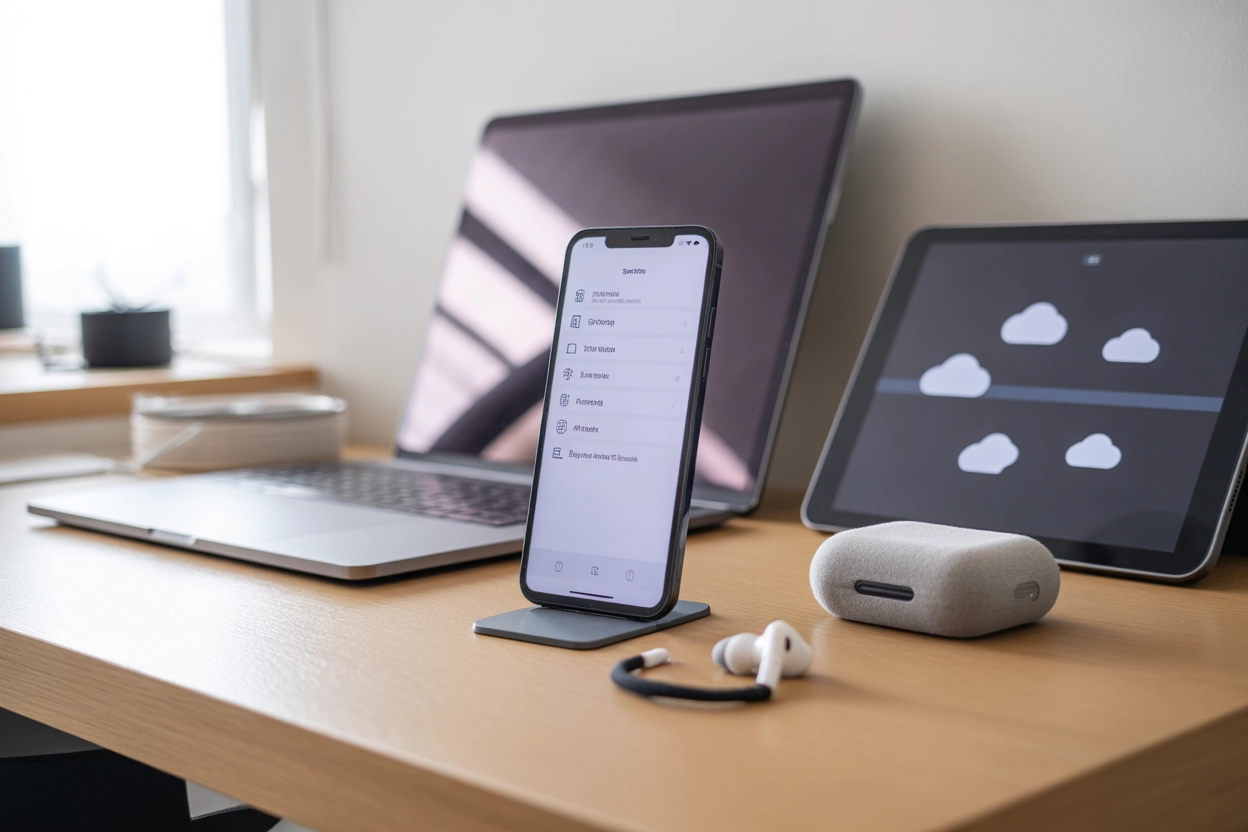
Правильна деавторизація iCloud — це критично важливий та безапеляційний етап перед продажем або передачею вживаного пристрою новому власнику чи простою зміною Apple ID. Необхідність повного виходу зумовлена гострою потребою надійного та гарантованого захисту персональних даних, фотографій та повідомлень від несанкціонованого доступу третіх осіб. Крім того, цей процес надійно запобігає автоматичній активації функції блокування, яка може перетворити гаджет на абсолютно непридатну для роботи «цеглину», якщо наступний користувач не знатиме пароля.
Процедура виходу на iPhone або iPad
Для початку процедури на мобільному гаджеті відкрийте додаток «Параметри» та натисніть на власне ім’я у самому верху наявного списку.
Прокрутіть сторінку до самого кінця, де розташована кнопка виходу. Система обов’язково запитає пароль від вашого Apple ID, оскільки це необхідно для автоматичного вимкнення функції «Локатор». Це гарантує, що пристрій більше не буде прив’язаний до вашого профілю, а дистанційне відстеження та блокування стануть повністю неактивними.
Послідовність дій у меню:
- Авторизація. Введіть пароль від облікового запису для підтвердження особи власника.
- Вимкнення захисту. Дочекайтеся завершення деактивації функції «Де iPhone» у системних налаштуваннях.
- Вибір даних. Позначте категорії інформації, копії яких ви бажаєте тимчасово залишити на телефоні.
- Фінальне підтвердження. Натисніть кнопку виходу ще раз для остаточного розірвання зв’язку із хмарою.
Після введення пароля з’явиться запит про збереження копій даних на пристрої. Ви можете обрати контакти, календарі чи ключі, які залишаться в пам’яті iPhone. Якщо ви плануєте продавати телефон, краще нічого не зберігати, щоб повністю очистити систему. Після підтвердження натисніть «Вийти» ще раз. Почнеться процес копіювання об’єктів та видалення облікових записів, що може тривати кілька хвилин залежно від обсягу інформації, тому не переривайте цей важливий процес.
Завершення сеансу в системі macOS
На комп’ютерах Apple процес виходу починається з натискання на логотип у куті екрана, де потрібно вибрати системні параметри та перейти до свого власного профілю користувача.
Вихід із профілю на Mac призведе до автоматичного видалення карток Apple Pay та всіх паролів зі зв’язки ключів, що зберігалися локально для цього комп’ютера.
У бічному меню або верхній частині вікна знайдіть кнопку завершення сеансу. Натиснувши її, система запропонує залишити копію даних iCloud на Mac. Важливо дочекатися повного завершення синхронізації, щоб уникнути втрати файлів. Якщо ви використовуєте кілька облікових записів, переконайтеся, що виходите саме з основного ідентифікатора, який керує синхронізацією робочого столу та спільних папок у Finder на цьому пристрої.
Робота з додатком на Windows
Користувачі Windows здійснюють керування через спеціалізований додаток, доступний у магазині Microsoft.
Порівняння доступності даних:
| Тип даних | Видаляється з ПК | Доступно в хмарі |
|---|---|---|
| Фотографії iCloud | Так (локальні копії) | Так |
| Файли iCloud Drive | Так (кеш-файли) | Так |
| Пошта та Контакти | Так (з Outlook) | Так |
| Закладки браузера | Ні | Так |
В інтерфейсі програми iCloud для Windows достатньо натиснути кнопку виходу, розташовану в головному вікні. Це миттєво припинить завантаження нових файлів із хмари та від’єднає ваш персональний комп’ютер від сховища.
Система видалить локальні кешовані версії фотографій та документів, проте вони залишаться у безпеці на серверах. Якщо ви видаляєте програму повністю, переконайтеся, що всі важливі документи були збережені окремо. Це особливо стосується спільних альбомів, доступ до яких на ПК буде втрачено одразу після вашої деавторизації.
На завершення варто перевірити, чи не залишилися запущені процеси синхронізації у фоновому режимі через диспетчер завдань. Іноді після виходу з програми Windows може вимагати перезавантаження системи для повного очищення інтеграції з провідником. Це дозволить остаточно переконатися, що іконки хмарного диска зникли з навігаційної панелі. Пам’ятайте, що доступ до пошти та календаря через стандартні додатки Windows також потребуватиме окремого видалення облікового запису в налаштуваннях пошти.
Дистанційне керування через веб-інтерфейс
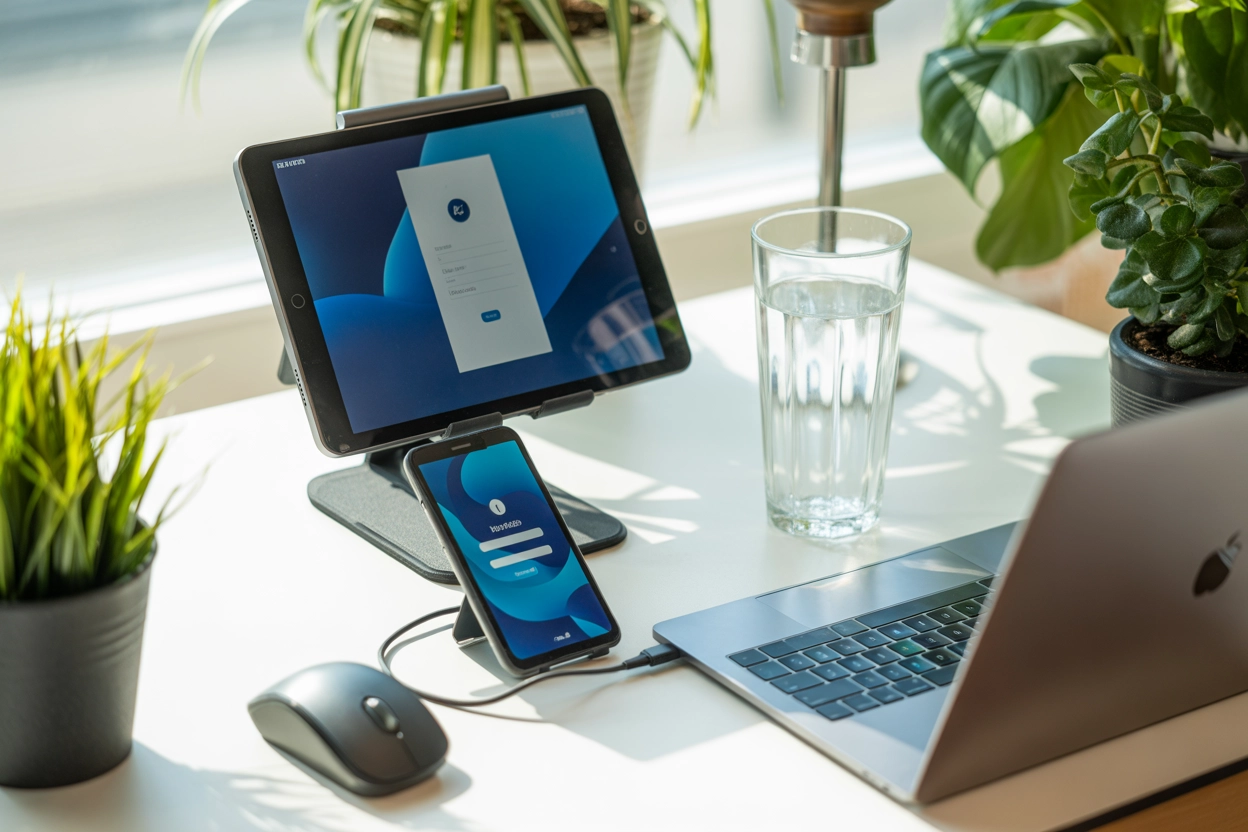
Дистанційний метод через icloud.com є ідеальним рішенням, якщо доступу до самого пристрою фізично немає на даний момент.
Кроки для віддаленого стирання:
- Авторизація на сайті. Увійдіть у свій профіль за допомогою Apple ID та пароля через будь-який браузер.
- Пошук гаджета. Відкрийте додаток «Де пристрої» та виберіть потрібний об’єкт у загальному списку.
- Стирання інформації. Натисніть кнопку видалення контенту для повного очищення пам’яті гаджета.
- Вилучення з обліку. Оберіть опцію «Вилучити з облікового запису», щоб розірвати зв’язок із iCloud.
Авторизуйтеся у браузері, перейдіть до налаштувань або розділу «Локатор». Виберіть потрібний гаджет зі списку довірених об’єктів та оберіть опцію видалення. Це розірве зв’язок із хмарою, навіть якщо телефон вимкнений або знаходиться дуже далеко від власника.
Дистанційне стирання є незворотнім процесом, який знищує всі дані на пристрої для запобігання їх потраплянню до рук зловмисників.
Якщо пристрій було вкрадено або загублено, функція дистанційного стирання є пріоритетною перед повним виходом. Вона видаляє весь контент, включаючи платіжні дані, але залишає активним блокування активації, щоб зловмисники не змогли ним скористатися. Лише після підтвердження очищення можна видаляти об’єкт зі свого облікового запису. Це гарантує максимальний рівень захисту вашої приватності у критичних ситуаціях.
Такий підхід дозволяє керувати безпекою екосистеми з будь-якого комп’ютера, навіть у комп’ютерному клубі чи через чужий браузер, головне — не забути вийти з пошти після завершення всіх налаштувань.
Вибір інформації для локального збереження
Під час виходу система завжди пропонує створити локальні копії найважливішої інформації, такої як контакти, календарі та нагадування, безпосередньо на гаджеті.
Логіка вибору об’єктів:
- Перевірка перемикачів. Активуйте тумблери лише для тих категорій, які мають залишитися в пам’яті телефону.
- Оцінка обсягу. Враховуйте, що великі медіатеки фотографій неможливо зберегти локально без достатнього вільного місця.
- Завершення копіювання. Дочекайтеся появи повідомлення про успішне створення копій перед фінальним виходом.
Усі об’єкти, які ви не позначили для локального збереження, автоматично зникнуть з пам’яті поточного гаджета, але залишаться доступними в хмарі через веб-інтерфейс. Це зручно, якщо ви просто міняєте один Apple ID на інший на тому самому телефоні. Таким чином, ви самостійно контролюєте, яка частина вашого цифрового життя залишиться в офлайн-доступі.
Відключення Apple Watch та інших гаджетів
Робота з годинником вимагає особливої уваги, оскільки він тісно прив’язаний до смартфона.
Для від’єднання Apple Watch потрібно відкрити однойменний додаток на iPhone та розірвати пару. Це автоматично видалить годинник з вашого профілю та вимкне блокування активації.
На мультимедійній приставці Apple TV вихід здійснюється через меню користувачів у налаштуваннях. Достатньо вибрати свій профіль та натиснути кнопку вилучення облікового запису. Це очистить історію переглядів та особисті рекомендації в усіх фірмових додатках.
При деавторизації основного пристрою важливо враховувати вплив на систему розумного будинку HomeKit. Якщо цей гаджет був центром керування, сценарії автоматизації можуть перестати працювати для інших членів родини. Тому перед виходом варто призначити інший пристрій, наприклад iPad або HomePod, головним вузлом для стабільного функціонування всієї мережі.
Спільні підписки, такі як Apple Music або iCloud+, також припинять діяти на цьому конкретному пристрої одразу після завершення сеансу. Проте інші учасники сімейного доступу не відчують змін, якщо ви не є організатором, який вирішив повністю видалити свою групу. Важливо заздалегідь перевірити статус активних покупок у магазині додатків, щоб уникнути непорозумінь з оплатою сервісів, які продовжують працювати на інших ваших гаджетах чи комп’ютерах.
Усі ці дії забезпечують цілісність екосистеми та дозволяють швидко перемикатися між різними сценаріями використання техніки без ризику змішування персональних даних різних користувачів.
Окремо варто згадати про навушники AirPods, які зазвичай відв’язуються автоматично при виході з iCloud на основному iPhone. Проте для повної впевненості перед продажем навушників варто вручну видалити їх із налаштувань Bluetooth та «Локатора». Це дозволить новому власнику легко додати їх до свого облікового запису без повідомлень про те, що аксесуар належить іншій особі. Такий комплексний підхід до кожного елемента екосистеми гарантує відсутність проблем із синхронізацією в майбутньому та зберігає чистоту вашого цифрового профілю.
Важливість безпечної деавторизації
Коректне від’єднання від iCloud є запорукою того, що приватна інформація не потрапить до третіх осіб, а пристрій не перетвориться на «цеглину» через блокування. Вибір способу виходу залежить від наявності гаджета під рукою, проте фінальний результат завжди гарантує повну та абсолютну чистоту системного ідентифікатора Apple.