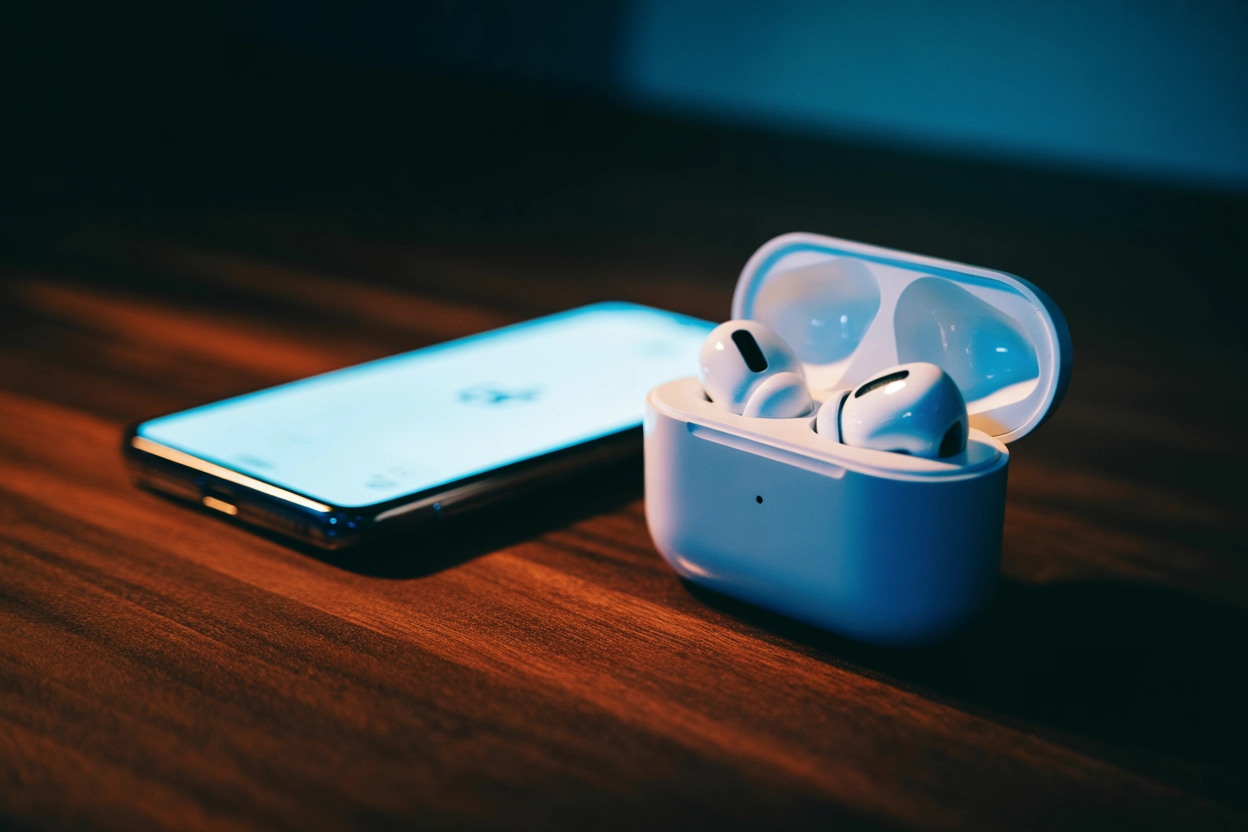
Моніторинг залишку енергії в AirPods є критично важливим аспектом для забезпечення безперервного використання навушників протягом усього дня. Оскільки цей аксесуар став невід’ємною частиною сучасної мобільної екосистеми, його раптовий розряд може суттєво порушити ваш робочий процес, важливий дзвінок або довгоочікуваний відпочинок. Глибоке розуміння різних методів перевірки стану акумулятора дозволяє користувачеві ефективно планувати час експлуатації та правильно організувати цикли заряджання для збереження довговічності та надійності акумуляторної батареї.
Анімаційне сповіщення при підключенні до iPhone
Найпростішим та найбільш візуальним методом контролю залишку енергії навушників є активація фірмового анімаційного вікна у вашому iPhone.
Послідовність дій.
- Активація пристрою. Розблокуйте iPhone та переконайтеся, що Bluetooth увімкнено в системних налаштуваннях.
- Відкриття футляра. Піднесіть зарядний кейс із навушниками всередині максимально близько до корпуса смартфона.
- Зчитування даних. Просто відкиньте кришку аксесуара та дочекайтеся появи на екрані спливаючого вікна з графікою.
У вікні, що з’явилося, система відображає три ключові показники: стан лівого навушника, стан правого навушника та поточний заряд футляра у відсотках. Варто враховувати важливу особливість цього методу — навушники обов’язково мають перебувати всередині кейса для коректного зчитування та відображення енергії самого футляра. Якщо AirPods уже підключені та знаходяться у ваших вухах, анімація при відкритті порожнього кейса може не з’явитися автоматично, оскільки iPhone розпізнає активний режим використання.
Використання системних віджетів на iOS 26
Операційна система iOS 26 пропонує розширені можливості для постійного контролю живлення через інтерактивні віджети на робочому столі. Користувачі мають змогу розмістити спеціальний інструмент «Елементи живлення», який забезпечує миттєвий доступ до інформації без необхідності відкривати футляр або заходити в меню. Гнучкість налаштувань дозволяє обрати найбільш зручний формат відображення: від лаконічних кругових піктограм до деталізованих горизонтальних списків із точними цифровими показниками у відсотках. Це робить моніторинг інтуїтивно зрозумілим навіть під час активної роботи з іншими додатками.
| Параметр | Компактний віджет | Розширений віджет |
|---|---|---|
| Візуалізація | Лише іконка батареї | Іконка та точний відсоток |
| Кількість пристроїв | До двох одночасно | Список усіх підключених |
| Деталізація кейса | Тільки при заряджанні | Постійне відображення |
Щоб додати віджет на екран блокування, затисніть його, натисніть «Налаштувати», оберіть потрібну зону та додайте елемент живлення.
Головною перевагою використання віджетів є оновлення даних у реальному часі без будь-яких затримок. Система автоматично підтягує актуальні показники, щойно навушники з’єднуються зі смартфоном, що дозволяє користувачеві бачити динаміку розряду безпосередньо під час прослуховування музики чи перегляду відео. Такий підхід мінімізує ризик раптового вимкнення пристрою в невідповідний момент.
Додатково iOS 26 дозволяє виводити інформацію про заряд на Always-On дисплей або в Dynamic Island, що ще більше спрощує процес контролю. Дані відображаються чітко, розділяючи рівні енергії для кожного елемента окремо, що критично важливо при нерівномірному зносі акумуляторів. Налаштування відбувається через тривале натискання на вільну область екрана та вибір меню додавання елементів, де ви можете комбінувати розміри блоків залежно від ваших особистих вподобань та потреби в деталізації інформації.
Контроль залишку енергії через Пункт керування
Коли навушники вже підключені до iPhone та активно використовуються, найбільш зручним способом перевірки є Пункт керування, де зібрані всі основні системні перемикачі.
Примітка: розділ спеціальних можливостей «Слух» надає найбільш точні дані про заряд під час активної роботи функцій шумопоглинання.
Щоб побачити стан акумулятора, проведіть пальцем вниз від правого верхнього кута екрана вашого пристрою. У вікні, що відкрилося, зверніть увагу на іконку Bluetooth або спеціальний розділ «Слух» (Hearing), який позначається піктограмою вуха. Цей метод дозволяє отримати інформацію про кожен навушник окремо, що є критично важливим, якщо ви використовуєте лише один AirPods для розмов або якщо один із них розряджається значно швидше через активність мікрофона.
Покрокова інструкція.
- Виклик меню. Відкрийте Пункт керування стандартним жестом змахування.
- Вибір пристрою. Натисніть на іконку AirPlay у блоці керування відтворенням медіафайлів.
- Перегляд статусу. Знайдіть у списку свої AirPods, поруч із якими буде вказано відсоток енергії.
У розділі «Слух» можна знайти не лише рівень заряду, а й поточний рівень гучності в децибелах, що допомагає дбати про здоров’я вашого слуху. Це меню спочатку було частиною системи спеціальних можливостей, проте воно стало надзвичайно популярним серед усіх користувачів завдяки своїй інформативності та швидкості доступу до ключових параметрів без виходу з активної програми чи гри.
Окреме відображення заряду лівого та правого навушників стає доступним автоматично, як тільки операційна система виявляє різницю в рівні їхньої енергії понад декілька відсотків.
Пункт керування залишається універсальним інструментом, оскільки він доступний з будь-якого додатка чи навіть із заблокованого стану смартфона. Це робить його ідеальним для швидкої перевірки під час тривалих тренувань або робочих сесій у відеочатах. Ви можете миттєво оцінити, чи вистачить енергії до кінця розмови, або ж варто покласти навушники в кейс на коротку підзарядку, яка дає годину роботи за кілька хвилин перебування у футлярі.
Моніторинг показників на дисплеї Apple Watch
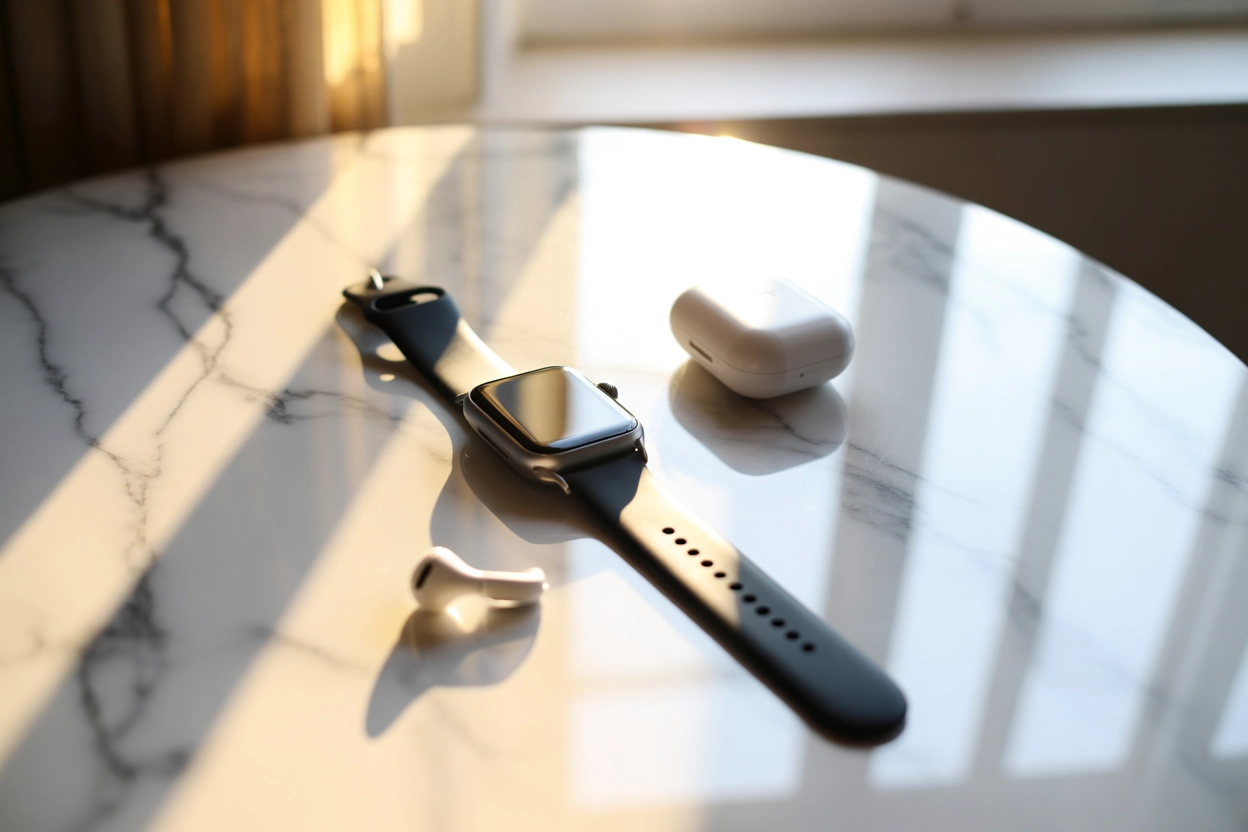
Власники Apple Watch мають унікальну можливість контролювати стан своїх AirPods безпосередньо зі свого зап’ястя, що повністю звільняє від необхідності діставати iPhone. Це особливо актуально під час занять активним спортом, бігу або прогулянок, коли смартфон може перебувати в рюкзаку чи спеціальному спортивному чохлі.
Система WatchOS пропонує два основні шляхи для отримання актуальних даних про живлення підключеної гарнітури через вбудований інтерфейс годинника.
Метод через Пункт керування.
- Відкриття меню. Натисніть бічну кнопку або проведіть вгору по екрану годинника.
- Перехід до батареї. Знайдіть кнопку з відсотковим показником заряду самого Apple Watch.
- Перевірка аксесуарів. Прокрутіть екран нижче, де під зарядом годинника з’явиться статус ваших AirPods.
Якщо ваші навушники підключені до годинника або iPhone, що знаходиться поруч, Apple Watch відобразить їхній заряд у реальному часі. Окрім Пункту керування, у WatchOS існує окрема системна програма «Акумулятор». Вона надає більш детальну статистику та дозволяє побачити рівень енергії футляра, якщо навушники знаходяться в ньому з відкритою кришкою. Це забезпечує користувачеві повний контроль над усією системою живлення портативних пристроїв у єдиному зрозумілому інтерфейсі.
Цікаво, що Apple Watch вміє самостійно сповіщати користувача про низький рівень заряду навушників заздалегідь. Ви отримаєте легку вібрацію на зап’ясті та відповідне текстове повідомлення, коли рівень енергії AirPods впаде до критичної позначки, що дозволить вчасно зреагувати.
Завдяки тісній інтеграції всіх пристроїв у хмарі, дані синхронізуються миттєво та безпомилково. Навіть якщо AirPods зараз підключені до Mac, годинник все одно зможе відобразити їхній статус через спільний обліковий запис iCloud. Це робить Apple Watch центральним хабом для моніторингу стану всіх персональних гаджетів, дозволяючи завжди залишатися на зв’язку та уникати несподіваного вимкнення звуку в найвідповідальніші моменти.
Індикація стану в системному меню macOS

Робота за комп’ютером Mac також передбачає зручні інструменти для моніторингу стану акумулятора AirPods безпосередньо через рядок системного меню у верхній частині екрана.
| Функція | Меню Bluetooth | Пункт керування |
|---|---|---|
| Швидкість доступу | Вимагає двох кліків | Доступно в один клік |
| Окремий заряд AirPods | Відображає (L/R) | Тільки загальний іконкою |
| Рівень футляра | Показує в підменю | Не відображається |
Використовуйте комбінацію клавіш Option + клік на іконку звуку для миттєвого переходу до налаштувань виводу та перегляду заряду.
Порядок дій у macOS.
- Меню Bluetooth. Клацніть на іконку Bluetooth у верхній панелі меню вашого Mac.
- Пошук пристрою. Знайдіть назву своїх AirPods у списку доступних або підключених аксесуарів.
- Деталізація. Просто наведіть курсор на назву — з’явиться підменю з відсотками для навушників та кейса.
Якщо іконка Bluetooth прихована, ви завжди можете скористатися «Пунктом керування» в macOS, який розташований поруч із годинником. Там відображається загальний стан усіх периферійних пристроїв. Варто зауважити, що macOS оновлює дані про заряд із невеликою затримкою порівняно з iOS, тому для отримання найсвіжіших показників іноді потрібно зачекати кілька секунд. Цей метод є незамінним для професіоналів, які проводять багато часу на конференціях.
Світлові сигнали на корпусі футляра
Коли під рукою немає жодного сполученого пристрою, визначити приблизний рівень енергії можна за допомогою світлодіодного індикатора на самому футлярі. Це базовий, але дуже надійний спосіб швидкої діагностики, який працює повністю автономно. Важливо розуміти, що колір сигналу змінює своє значення залежно від того, чи знаходяться навушники всередині кейса на даний момент, чи він порожній.
Значення кольорів індикатора.
- Зелений колір. Означає повний заряд або достатній рівень енергії (понад 80%) для тривалого використання.
- Помаранчевий колір. Свідчить про те, що залишилося менше одного повного циклу заряджання для навушників.
- Білий колір. Миготіння цим кольором вказує на те, що пристрій зараз готовий до створення нової пари.
Навушники видають характерний звуковий сигнал, коли рівень їхнього заряду падає до 10%, а потім безпосередньо перед вимкненням.
Розташування індикатора залежить від моделі: у версіях із підтримкою бездротової зарядки він знаходиться зовні на передній панелі, а в класичних моделях — під кришкою.
Щоб перевірити стан кейса без AirPods, просто відкрийте кришку. Якщо навушники всередині, індикатор показує їхній рівень заряду. Якщо ви бачите помаранчевий колір, коли AirPods у кейсі — вони активно заряджаються. Якщо ж помаранчевий світиться при порожньому футлярі — це сигнал, що сам кейс потребує термінового підключення до мережі. Ця візуальна система є максимально простою і дозволяє швидко зорієнтуватися перед виходом з дому.
Окрім світлових сигналів, самі AirPods мають вбудовані аудіосповіщення, які ви почуєте під час прослуховування. Короткий звуковий тон пролунає, коли енергія досягне критичної межі в десять відсотків. Це слугує додатковим запобіжником, який нагадує користувачеві про необхідність короткої паузи для підзарядки, що дозволяє підтримувати працездатність аксесуара протягом усього дня.
Дистанційне опитування через голосові команди
Голосовий асистент Siri надає можливість дізнатися рівень енергії дистанційно, що є найзручнішим варіантом, коли ваші руки зайняті або ви займаєтеся приготуванням їжі чи спортом.
Відповідь Siri для AirPods Pro: «Лівий навушник має 45%, правий — 50%, а зарядний футляр заряджений на 90%».
Популярні голосові команди.
- Англійською мовою. «Hey Siri, what’s my AirPods battery?» або лаконічне «AirPods battery status?».
- Українською мовою. «Скільки заряду в навушниках?» або «Який стан акумулятора моїх AirPods?».
- Уточнений запит. «Скільки заряду залишилося в кейсі?» для отримання інформації саме про футляр.
Використання Siri дозволяє абсолютно не відволікатися від поточної діяльності. Асистент здатен розпізнавати команди навіть через вбудовані мікрофони самих навушників, тому вам не обов’язково тримати телефон поруч. Достатньо вимовити активаційну фразу, і ви миттєво отримаєте чітку голосову відповідь про стан кожного окремого елемента вашої портативної аудіосистеми.
Для звичайних AirPods Siri зазвичай називає середнє значення, якщо рівень заряду обох навушників є приблизно однаковим.
Можливість запитати про стан кейса є унікальною фішкою Siri. Однак варто пам’ятати, що для отримання інформації про футляр хоча б один навушник має перебувати всередині нього з відкритою кришкою. Це пов’язано з тим, що сам кейс не має активного модуля Bluetooth для постійного зв’язку і передає дані лише через навушники. Такий метод є ідеальним під час прогулянок у холодну погоду.
Голосові команди працюють максимально коректно на всіх актуальних моделях AirPods, включаючи преміальні версії Pro та Max. Система інтеграції постійно вдосконалюється, що забезпечує високу точність і швидкість відповідей асистента. Навіть якщо ви використовуєте лише один навушник у режимі гарнітури, Siri чітко вкаже заряд саме того елемента, який зараз активний у системі. Це значно підвищує комфорт використання гаджета.
Рішення для пристроїв на базі Android
Незважаючи на те, що AirPods розроблені для екосистеми Apple, вони чудово працюють із пристроями на базі Android як звичайні Bluetooth-навушники. Однак стандартний функціонал Android не передбачає вбудованої індикації заряду для аксесуарів Apple. Для вирішення цієї проблеми розробники створили спеціальне програмне забезпечення, яке емулює функції iOS та дозволяє користувачам Android отримувати всю необхідну інформацію про стан батареї.
Рекомендований софт.
- AirBattery. Популярний додаток, що показує заряд кожного навушника та кейса в окремому спливаючому вікні.
- Assistant Trigger. Дозволяє не лише бачити заряд, а й налаштовувати виклик Google Assistant через тап.
- MaterialPods. Пропонує сучасний дизайн у стилі Material Design та плавні анімації відображення енергії.
Ці програми можна безкоштовно завантажити з офіційного магазину play.google.com, що гарантує безпеку вашого смартфона та стабільність роботи.
Зауважте: більшість сторонніх додатків мають похибку та відображають рівень заряду з кроком у 10% через обмеження.
Функціонал сторонніх утиліт часто включає відображення статусу акумулятора безпосередньо у шторці сповіщень Android. Це дуже зручно, адже актуальна інформація завжди знаходиться під рукою. Деякі додатки також підтримують функцію автоматичної зупинки відтворення при вийманні навушника з вуха, що зазвичай недоступно на цій платформі за замовчуванням. Таким чином, власник Android отримує майже повний набір фірмових можливостей Apple.
Проте існують певні технічні нюанси, які варто знати. Для коректної роботи Bluetooth-сканерів у таких додатках операційна система Android часто вимагає надання дозволів на визначення точної геолокації пристрою.
Це не означає, що програма стежить за вами — така вимога самої системи Android для пошуку пристроїв із низьким енергоспоживанням. Без цього дозволу додаток просто не зможе «побачити» ваші AirPods у фоновому режимі та вчасно оновити дані про заряд. Також варто враховувати, що постійна робота таких утиліт у фоні може незначно впливати на енергоспоживання самого смартфона протягом дня. Проте це виправдана ціна за можливість зручного моніторингу та повноцінного використання преміальних навушників у середовищі Android.
Підключення AirPods до Android — це певний компроміс, але з правильним софтом він стає майже непомітним для користувача. Ви зможете контролювати рівень живлення так само ефективно, як і на рідних пристроях від Apple. Головне — обрати один надійний додаток і надати йому всі необхідні системні доступи для стабільного зчитування показників акумулятора через Bluetooth-з’єднання.
Важливо: стороннє ПЗ може не бачити заряд кейса, якщо навушники не знаходяться всередині нього з відкритою кришкою.
Завжди перевіряйте актуальність версії встановленого додатка в Google Play, оскільки розробники постійно виправляють помилки сумісності з новими прошивками AirPods та версіями Android.
Вибір оптимального методу перевірки залежить від поточної ситуації та наявності під рукою смартфона, годинника чи ноутбука. Системні інструменти Apple забезпечують найвищу точність, тоді як світлові індикатори на кейсі виручають у дорозі. Регулярний контроль стану акумулятора дозволяє уникнути неприємних пауз у роботі пристрою, гарантуючи стабільність аудіосупроводу та тривалий життєвий цикл ваших AirPods у будь-яких обставинах.