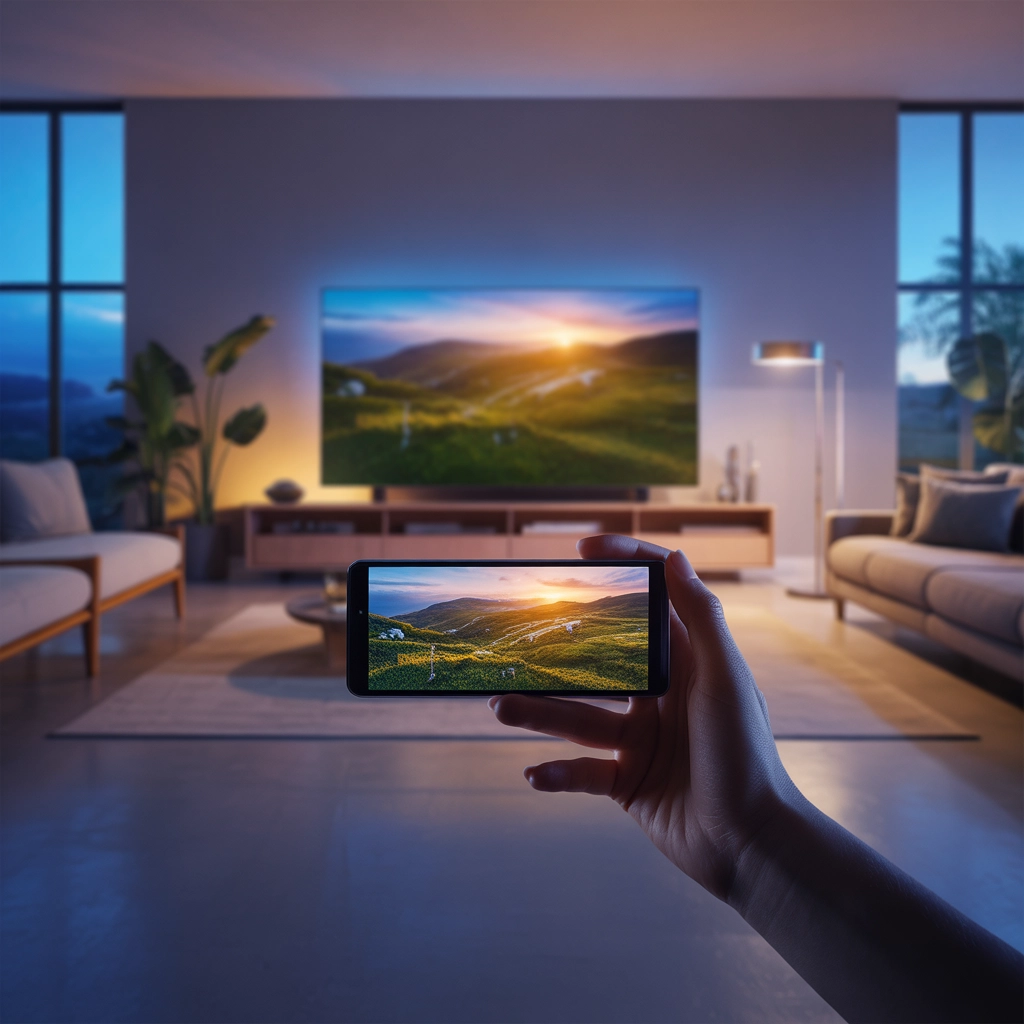
Передача контенту зі смартфона на великий екран у 2026 році стала невід’ємною частиною цифрового побуту українців. Сучасні стандарти зв’язку, як-от Wi-Fi 7 та протокол Matter, перетворили цей процес на миттєву та стабільну дію, незалежну від моделі пристрою. Використання телевізора як зовнішнього монітора для презентацій або комфортний перегляд сімейних медіафайлів тепер позбавлені затримок, забезпечуючи ідеальну синхронізацію звуку та зображення. Це дозволяє кожному насолоджуватися потоковим відео у форматі високої чіткості без зайвих дротів та складних налаштувань у будь-якій кімнаті свого дому.
Бездротове дублювання екрана через Miracast та Wi-Fi Direct
Технологія Miracast та Wi-Fi Direct дозволяє передавати зображення безпосередньо між пристроями Android або Windows, ігноруючи домашню мережу роутера, що забезпечує стабільність зв’язку.
Необхідні умови для підключення:
- Підтримка. Сумісність обох гаджетів зі стандартом Miracast для прямого обміну даними.
- Налаштування. Активація функції у розділі Дисплей або Проекція в системному меню пристрою.
Робота базується на створенні захищеного каналу зв’язку за стандартом Wi-Fi Direct. Смартфон виступає джерелом, а телевізор — приймачем сигналу. Щоб розпочати сесію, необхідно відкрити меню швидких налаштувань на телефоні та знайти іконку Бездротовий дисплей або Трансляція. Після натискання гаджет просканує простір і виведе назву вашого ТБ. Це ідеальний варіант для місць, де відсутній доступ до інтернету або нестабільний сигнал маршрутизатора.
Після вибору телевізора в списку доступних вузлів на великому екрані з’явиться запит на підключення. Підтвердіть дію пультом, і за мить робочий стіл смартфона повністю дублюватиметься на ТВ без помітних затримок.
Використання AirPlay для пристроїв Apple
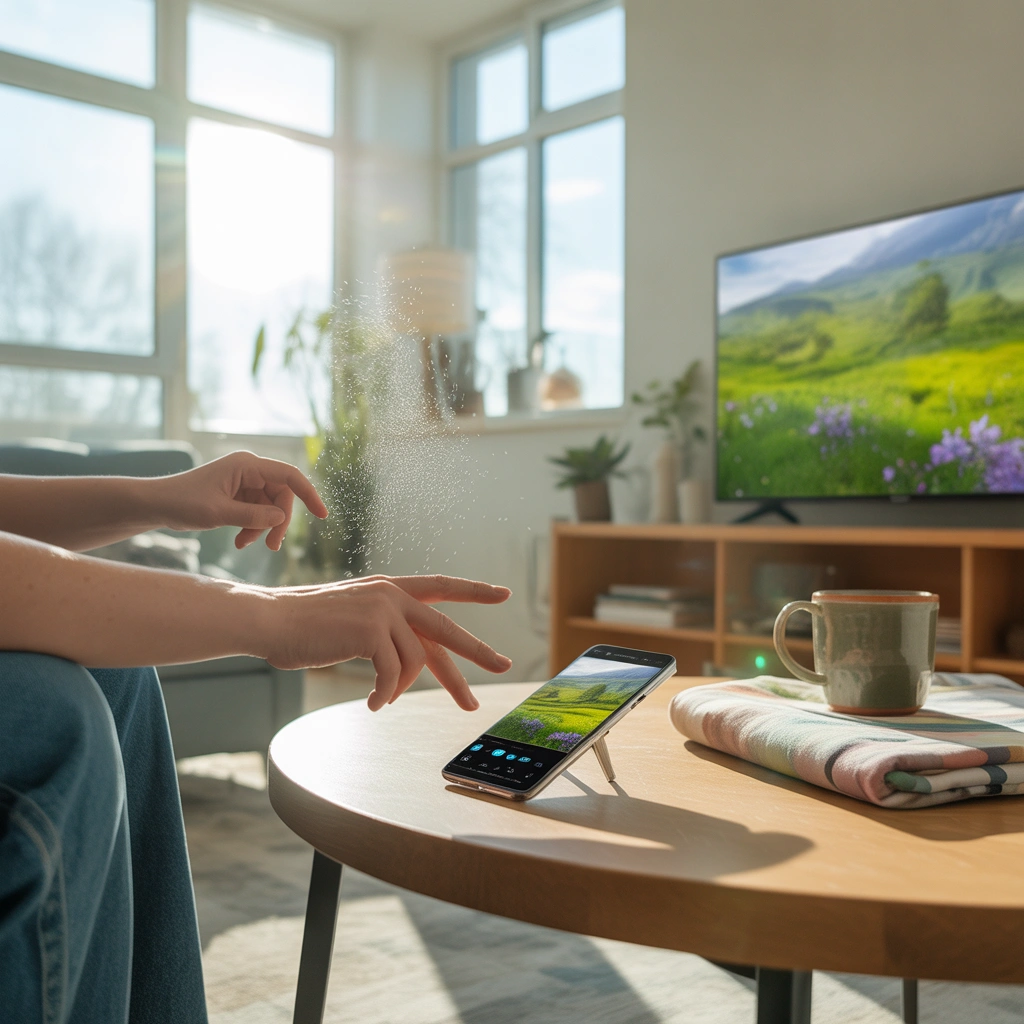
Для власників екосистеми Apple оптимальним вибором є пропрієтарний протокол AirPlay. Він дозволяє транслювати контент з iPhone або iPad через спільну мережу Wi-Fi з максимальною плавністю інтерфейсу. Сучасні моделі телевізорів від Samsung, LG та Sony вже мають вбудовану підтримку AirPlay 2, що робить використання приставки Apple TV необов’язковим для більшості користувачів у 2026 році.
На екрані телевізора з’явиться унікальний чотиризначний код підтвердження. Введіть ці цифри у вікно запиту на смартфоні для встановлення безпечного з’єднання.
Важливо розрізняти Повтор екрана, який повністю дублює інтерфейс iOS, та трансляцію конкретного відеофайлу з плеєра на телевізор.
Перший режим корисний для показу презентацій або роботи з додатками, де потрібне повне візуальне охоплення. Другий варіант дозволяє заблокувати смартфон або використовувати його для інших завдань, поки відео продовжує відтворюватися на ТВ у фоновому режимі. Завдяки оптимізації AirPlay 2, затримка введення мінімальна, що дозволяє навіть переглядати динамічні ролики без втрати якості та розсинхронізації аудіодоріжки.
Трансляція медіаконтенту за допомогою Google Cast
Технологія Google Cast є основою для пристроїв Chromecast та сучасних телевізорів з операційною системою Android TV.
| Параметр | Повне дублювання | Google Cast |
|---|---|---|
| Затримка | Висока | Мінімальна |
| Навантаження на процесор | Значне | Низьке |
| Якість відео | Залежить від Wi-Fi | До 4K/HDR |
Головна перевага Google Cast полягає у високій енергоефективності. На відміну від повного дублювання, де смартфон постійно обробляє відеопотік, Cast працює за принципом передачі посилання. Телефон надсилає телевізору команду, звідки завантажити контент, після чого ТБ самостійно відтворює потік з хмари. Це значно економить заряд акумулятора та дозволяє пристрою працювати у фоновому режимі або навіть приймати дзвінки під час перегляду фільму у форматі 4K без переривання сесії.
Для запуску достатньо знайти характерну іконку трансляції — прямокутник з дугами Wi-Fi — у кутку вікна додатків YouTube, Netflix або в браузері Chrome. Одне натискання ініціює миттєвий зв’язок, якщо обидва пристрої знаходяться в одній мережі. Це найбільш стабільний спосіб для стрімінгових сервісів, оскільки він забезпечує максимальну якість зображення та підтримку багатоканального звуку без навантаження на обчислювальні потужності смартфона.
Фірмові екосистемні рішення Smart View та Tap View
Компанія Samsung пропонує власні екосистемні рішення, такі як Smart View та інноваційну функцію Tap View. Ці інструменти спрощують взаємодію між фірмовими смартфонами Galaxy та телевізорами цієї ж марки до одного натискання.
Особливої уваги заслуговує Tap View, де з’єднання відбувається шляхом легкого фізичного дотику корпусом смартфона до рами телевізора. Використовуючи датчик NFC, система розпізнає пристрій і миттєво ініціює трансляцію без необхідності пошуку в меню. Це робить процес передачі зображення інтуїтивно зрозумілим навіть для тих, хто не хоче розбиратися в технічних деталях налаштувань мережі чи складних протоколів.
Алгоритм підключення:
- Відкрийте панель швидкого доступу на смартфоні Galaxy.
- Знайдіть та активуйте іконку Smart View.
- Оберіть потрібний телевізор Samsung зі списку знайдених пристроїв.
Після підключення ви зможете налаштувати співвідношення сторін для кращого огляду.
Підключення за допомогою кабелів HDMI та адаптерів MHL
Типи доступних кабелів:
- USB-C — HDMI. Прямий перехідник для сучасних Android-пристроїв.
- Lightning — HDMI. Офіційний адаптер для iPhone попередніх поколінь.
- MHL-адаптер. Активний перехідник для застарілих смартфонів з micro-USB.
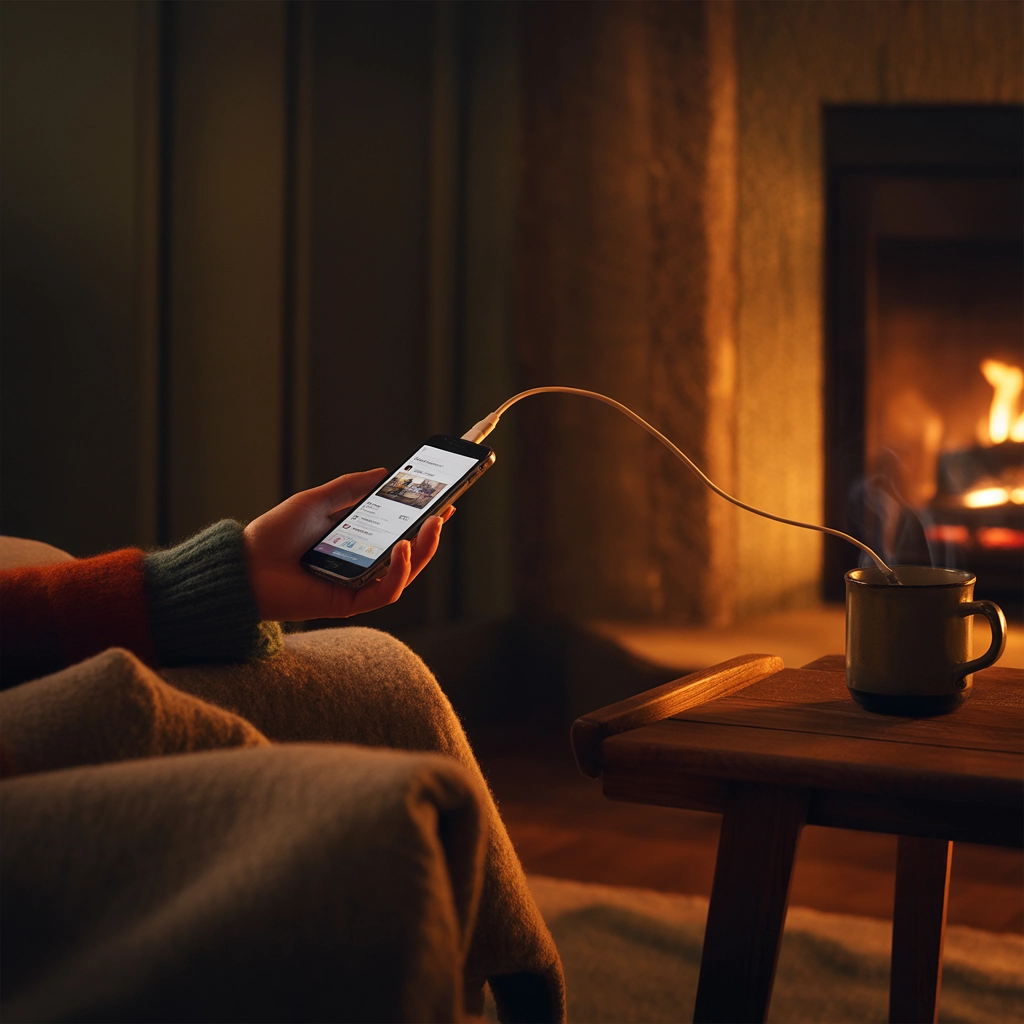
Дротове підключення залишається найбільш стабільним способом передачі сигналу, оскільки воно повністю виключає вплив перешкод Wi-Fi або завантаженості роутера. Це критично важливо для мобільного геймінгу, де кожна мілісекунда затримки має значення, а також для перегляду важкого контенту в ультрависокій якості 4K або 8K. Кабель забезпечує пряму передачу даних з відеочипа смартфона на матрицю телевізора без стиснення.
Використання перехідників дозволяє перетворити телефон на повноцінну ігрову консоль або робочу станцію, підключивши до нього також бездротову мишу та клавіатуру через Bluetooth для зручної роботи.
Важливо обирати адаптери з додатковим портом для живлення. Оскільки трансляція відео з високою частотою кадрів швидко розряджає батарею, можливість одночасної зарядки стає критичною перевагою. Сучасні хаби USB-C також дозволяють виводити звук на зовнішні акустичні системи через HDMI, що створює ефект повноцінного домашнього кінотеатру з мінімальними зусиллями з боку користувача та гарантує безперебійну роботу системи протягом багатьох годин.
Робота через USB-інтерфейс у режимі накопичувача
Якщо ваш телевізор не підтримує Smart-функції, можна скористатися USB-інтерфейсом. У цьому режимі смартфон розпізнається системою ТБ як звичайна флешка або зовнішній накопичувач. Це дозволяє переглядати медіафайли, які вже збережені в пам’яті телефону, без використання інтернету. Для цього потрібно зайти в налаштування USB на смартфоні та змінити режим роботи з Зарядка на Передача файлів.
У режимі накопичувача ви обмежені можливостями вбудованого медіаплеєра телевізора. Ви зможете відкрити лише завантажені фото та відео, але не зможете дублювати екран чи дивитися YouTube.
Цей метод є надійним резервним варіантом для дачі або подорожей, де немає доступу до сучасних бездротових мереж. Головне — переконатися, що телевізор підтримує формати файлів, які ви плануєте відтворювати безпосередньо з пам’яті гаджета.
Трансляція через DLNA та сторонні застосунки
Універсальний стандарт DLNA дозволяє об’єднувати цифрові пристрої в єдину домашню мережу для вільного обміну мультимедійним контентом між різними брендами техніки без прив’язки до екосистеми.
Популярний софт для трансляції:
- BubbleUPnP. Потужний інструмент для Android з підтримкою хмарних сховищ.
- IMediaShare. Простий додаток для iOS та Android для швидкої відправки медіа.
- Web Video Caster. Спеціалізований софт для трансляції відео безпосередньо з сайтів.
Сторонні застосунки стають порятунком для власників застарілих моделей Smart TV, які вже не отримують офіційних оновлень прошивки. Програми працюють як посередники: вони індексують файли на смартфоні та пропонують телевізору стати рендерером. Це дозволяє обійти обмеження вбудованих плеєрів і транслювати контент, який телевізор стандартно може не бачити через мережу або через конфлікт форматів.
| Формат файлу | Підтримка DLNA | Тип плеєра |
|---|---|---|
| MP4 / MOV | Повна | Універсальний |
| MKV / AVI | Середня | Залежить від кодеків ТБ |
| JPEG / PNG | Повна | Вбудований перегляд |
Процес вибору пристрою-рендерера в локальній мережі відбувається через меню програми, де відображаються всі доступні вузли. Після вибору ТБ достатньо натиснути на файл, і він почне програватися на великому екрані. Важливо, щоб обидва пристрої були підключені до одного роутера, незалежно від способу з’єднання — кабелем чи через Wi-Fi.
Дистанційне керування та з’єднання за допомогою цифрового коду
Коли пряме дублювання системи неможливе або пристрої працюють на різних частотах Wi-Fi, на допомогу приходить метод синхронізації через цифровий код. Найчастіше цей спосіб використовується в додатку YouTube. Він дозволяє створити стійку чергу відтворення, де телефон виконує роль інтерактивного пульта керування, а телевізор стає лише вікном для виводу картинки, що значно мінімізує навантаження на мережевий канал зв’язку.
Алгоритм введення коду:
- Відкрийте додаток YouTube на ТБ та перейдіть у розділ Налаштування.
- Оберіть пункт Підключення вручну для генерації унікального коду.
- Введіть отримані цифри в мобільному додатку у розділі Перегляд на телевізорі.
Цей метод ідеально підходить для ситуацій, коли ви хочете керувати плейлистом спільно з друзями, оскільки до одного екрана можна прив’язати кілька смартфонів одночасно без втрати зв’язку.
Який метод підключення виявиться найбільш зручним саме для вас?
Вибір конкретної технології для трансляції залежить від вашої моделі телевізора та поставлених завдань — від простого перегляду роликів через Google Cast до професійного виведення зображення через HDMI. Для власників екосистемних пристроїв Apple або Samsung найкращим рішенням залишаються фірмові протоколи, що забезпечують максимальну інтеграцію. Якщо ж потрібно вивести зображення на стару техніку або досягти нульової затримки в іграх, варто орієнтуватися на дротові адаптери або DLNA-клієнти.