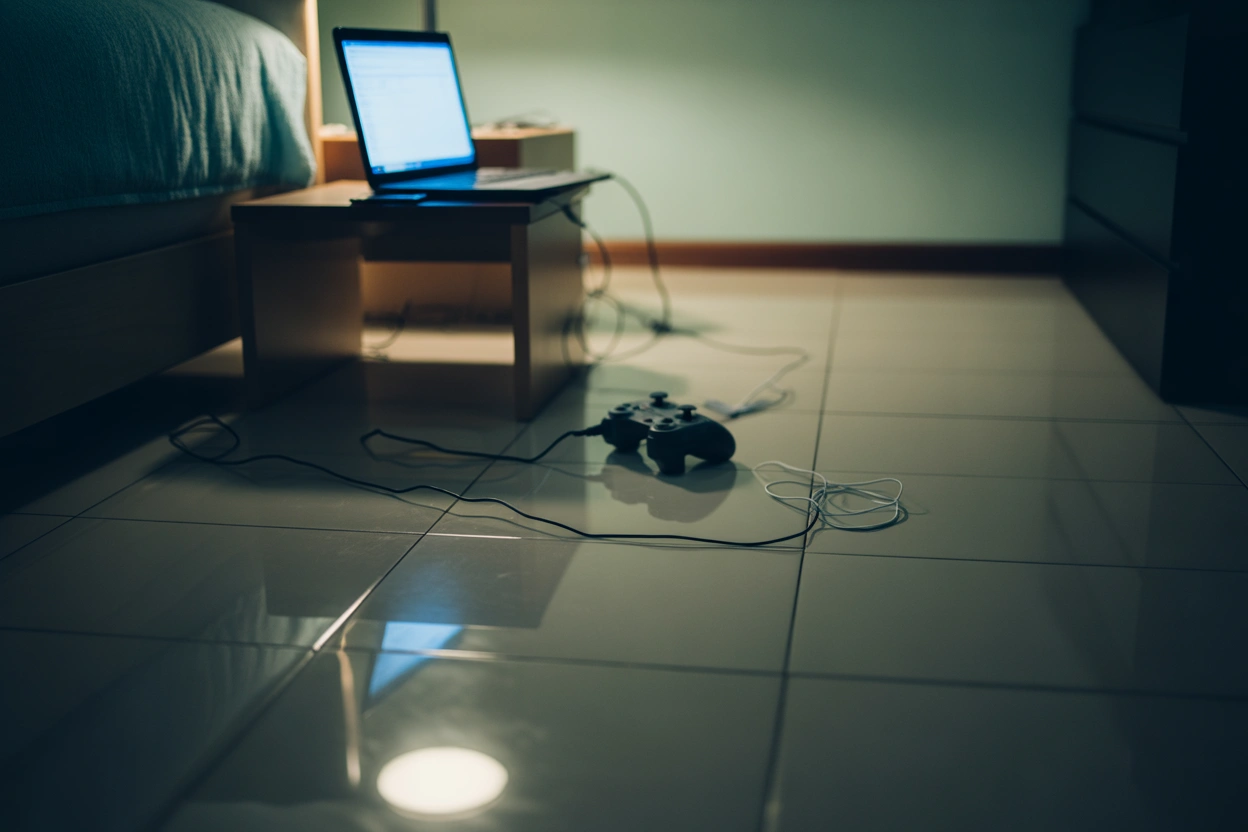
Підключення ігрового контролера до ноутбука кардинально змінює користувацький досвід, перетворюючи портативний комп’ютер на повноцінну ігрову станцію. Це рішення актуальне не лише для фанатів футбольних симуляторів чи файтингів, а й для поціновувачів екшн-RPG та платформерів, де точність стиків переважає над можливостями миші. Розуміння технічних нюансів синхронізації дозволяє уникнути затримок введення (input lag) та забезпечити коректну роботу вібровідгуку, незалежно від моделі маніпулятора. Правильне налаштування гарантує стабільний геймплей та повну сумісність з сучасними ігровими платформами.
Дротове з’єднання через USB-інтерфейс
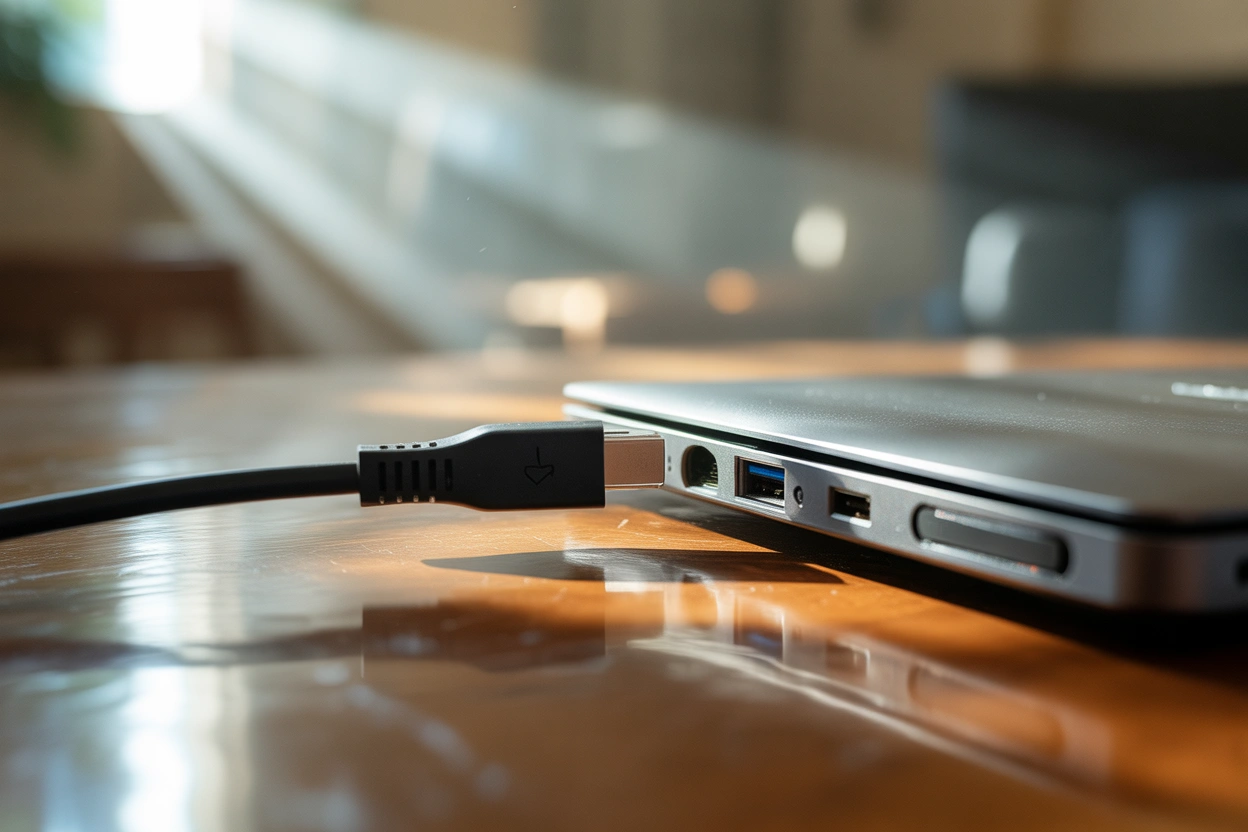
Використання кабелю залишається найнадійнішим методом комутації, оскільки він забезпечує мінімальну затримку сигналу та виключає раптову розрядку акумулятора в розпал ігрової сесії. Система зазвичай ідентифікує такий пристрій миттєво, завантажуючи необхідні драйвери у фоновому режимі без втручання користувача.
Варіанти фізичних портів:
- USB Type-A. Класичний прямокутний роз’єм, присутній у більшості ігрових та офісних ноутбуків.
- USB Type-C. Сучасний вузький роз’єм, що часто зустрічається в ультрабуках і потребує перехідника або відповідного кабелю.
- Micro-USB та USB-C на боці геймпада. Залежно від покоління контролера (Xbox One чи Series), вхідний отвір на самому пристрої може відрізнятися.
Головною перевагою такого підходу є стабільність живлення. Користувачу не потрібно турбуватися про стан батарейок, оскільки джойстик отримує енергію безпосередньо від материнської плати ноутбука через лінію передачі даних.
Бездротова синхронізація через Bluetooth

Більшість сучасних контролерів обладнані вбудованим модулем Bluetooth, що дозволяє позбутися дротів і грати на комфортній відстані від екрана. Для успішного з’єднання необхідно переконатися, що адаптер ноутбука активований у системних налаштуваннях у розділі «Пристрої» — «Bluetooth та інші пристрої».
Процес сполучення починається з переведення маніпулятора в режим видимості, що зазвичай супроводжується інтенсивним блиманням світлових індикаторів. Після цього в меню операційної системи Windows або macOS потрібно обрати пункт «Додати пристрій» і дочекатися появи назви контролера у списку доступних для підключення.
Моделі з підтримкою Bluetooth:
- Xbox Series та One S. Працюють безпосередньо з Windows 10/11 без додаткового софту.
- DualShock 4 та DualSense. Потребують активації через затискання кнопок PS та Share.
- Nintendo Switch Pro. Легко розпізнаються стандартними Bluetooth-стеками.
Використання фірмових радіочастотних адаптерів
Для моделей джойстиків, які не мають вбудованого Bluetooth (наприклад, ранні версії Xbox One), або для професійних геймерів, що прагнуть ідеального відгуку, існують спеціалізовані USB-ресивери. Вони працюють на частоті 2.4 ГГц, яка є менш вразливою до завад від побутової техніки порівняно зі стандартними протоколами.
Такі адаптери забезпечують повну підтримку функцій геймпада, включно з передачею звуку через роз’єм 3.5 мм, що часто неможливо при звичайному Bluetooth-з’єднанні.
Налаштування контролерів у середовищі Steam
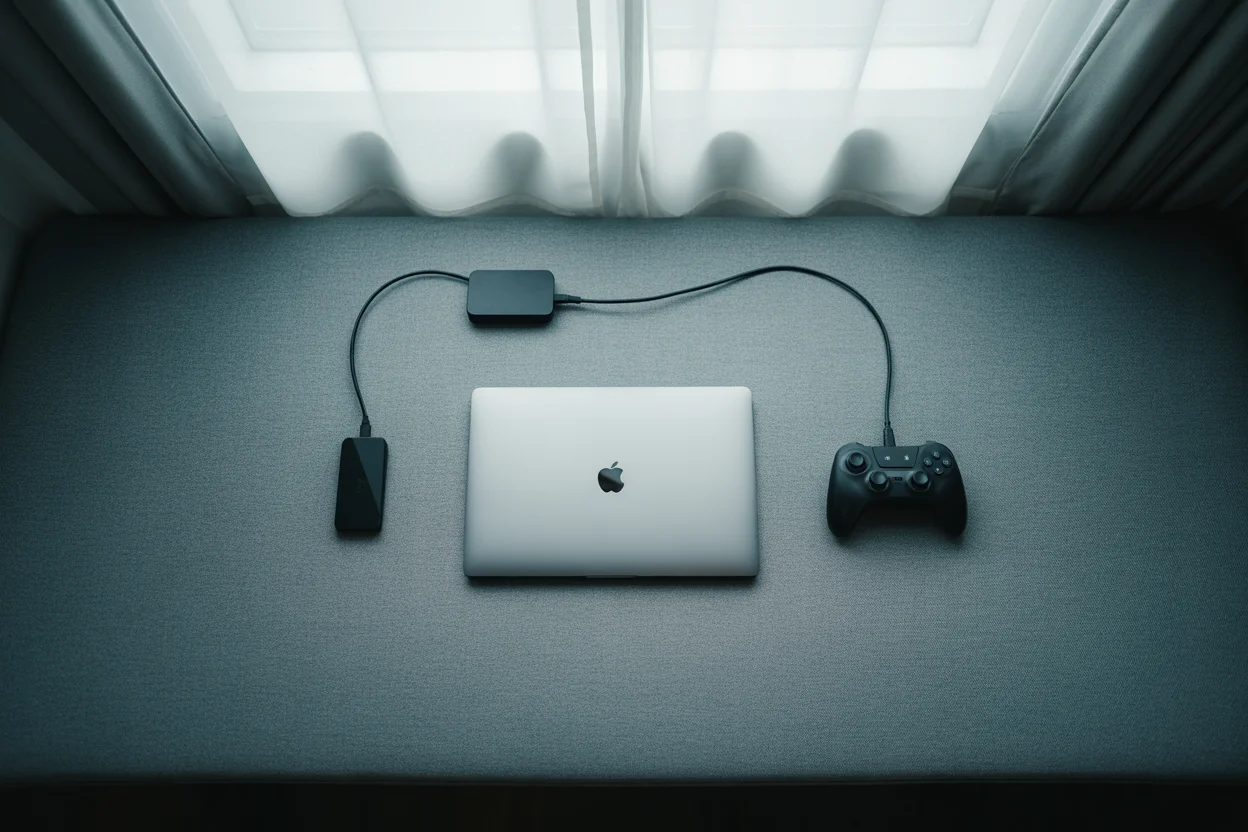
Steam пропонує найбільш просунуту систему підтримки периферії, яка дозволяє змусити працювати навіть специфічні китайські репліки або контролери від консолей минулих поколінь. Для активації розширених налаштувань необхідно перейти в режим Big Picture (іконка монітора у верхньому правому куті) і зайти в меню «Налаштування» — «Контролер».
| Модель пристрою | Підтримка гіроскопа | Налаштування підсвітки | Емуляція XInput |
|---|---|---|---|
| Xbox Controller | Ні | Ні | Рідна |
| DualSense | Так | Так | Через Steam |
| Switch Pro | Так | Ні | Через Steam |
Система дозволяє створювати індивідуальні профілі для кожної гри, змінювати чутливість мертвих зон стіків та призначати макроси на додаткові пелюстки, що значно розширює функціонал стандартного обладнання.
Програмна емуляція для сумісності з іграми
Коли гра не розпізнає підключений пристрій через застарілий стандарт DirectInput, на допомогу приходить софт для емуляції. Найпопулярнішими рішеннями є програми DS4Windows або універсальний x360ce. Ці інструменти змушують операційну систему вважати будь-який джойстик оригінальним контролером від Xbox 360.
Перед інсталяцією таких утиліт важливо переконатися, що в системі встановлені актуальні версії бібліотек .NET Framework та Visual C++, інакше віртуальний драйвер може працювати некоректно або викликати конфлікти з існуючим обладнанням. Після запуску софту користувач отримує доступ до детального калібрування осей та перевірки сили вібровідгуку.
Функції емуляторів:
- Маскування пристрою. Перетворення сигналів DualShock у зрозумілий для Windows формат XInput.
- Налаштування тачпада. Використання сенсорної панелі як комп’ютерної миші.
- Моніторинг заряду. Відображення реального відсотка залишку енергії в треї системи.
Після завершення налаштування програма повинна працювати у згорнутому режимі. Це критично для ігор, випущених до 2015 року, які не мають вбудованих драйверів для сучасних маніпуляторів Sony.
Підключення геймпадів Sony DualShock та DualSense
Незважаючи на високу якість збірки, джойстики від PlayStation вимагають особливого підходу при підключенні до середовища Windows. Основна складність полягає в тому, що ці пристрої використовують стандарт DirectInput, тоді як більшість ПК-ігор орієнтовані на XInput від Microsoft. При дротовому підключенні DualSense через кабель USB-C система часто визначає його як звуковий пристрій, тому звук у динаміках ноутбука може зникнути. У такому разі потрібно змінити пристрій відтворення в налаштуваннях звуку Windows.
Для власників DualSense доступні унікальні фішки, як-от адаптивні тригери, що змінюють супротив при натисканні, проте вони працюють лише в обмеженому списку проектів і зазвичай тільки при використанні кабелю. Технологія Haptic Feedback також вимагає високої пропускної здатності каналу, тому через Bluetooth вона може функціонувати як звичайна вібрація без нюансів тактильної віддачі.
При підключенні DualShock 4 через Bluetooth важливо пам’ятати про обмеження дистанції. На відміну від консолі PS4, вбудовані антени ноутбуків часто мають слабше екранування, що призводить до залипання кнопок або затримок, якщо між джойстиком і лептопом з’являються перешкоди. Оптимальна відстань для комфортної гри без софту підтримки становить до 2 метрів.
Якщо ви плануєте використовувати аудіороз’єм на самому геймпаді, врахуйте, що це суттєво збільшує навантаження на канал передачі даних. При бездротовому способі це може спричинити переривання звуку, тому для підключення навушників через джойстик наполегливо рекомендується використовувати якісний екранований USB-кабель.
Специфіка роботи контролерів Xbox різних поколінь
Контролери від Microsoft є найбільш дружніми до екосистеми Windows, оскільки вони використовують нативні протоколи взаємодії. Моделі Xbox 360 сьогодні підключаються переважно через дріт або спеціальний ресивер, тоді як новіші версії Series X/S мають кнопку швидкої синхронізації зверху, що дозволяє миттєво перемикатися між консоллю та ноутбуком подвійним натисканням.
Важливим аспектом є живлення: на відміну від конкурентів, Xbox-контролери за замовчуванням працюють на пальчикових батарейках AA. Якщо ви підключаєте пристрій через Bluetooth, переконайтеся, що елементи живлення мають достатню напругу, оскільки при низькому заряді стабільність бездротового зв’язку різко падає, хоча сам джойстик може продовжувати світитися. Для постійного використання краще придбати фірмовий акумуляторний блок Play & Charge Kit.
Остаточну перевірку працездатності та оновлення мікропрограми варто проводити через офіційний додаток «Аксесуари Xbox», який можна завантажити з Microsoft Store. Оновлення софту всередині геймпада часто виправляє помилки з розривом Bluetooth-з’єднання та покращує точність роботи стіків у сучасних шутерах.
Гнучкість сучасних технологій дозволяє адаптувати майже будь-який маніпулятор до ноутбука, проте фінальне рішення завжди балансує між мобільністю бездротового сигналу та бездоганною надійністю кабельного зв’язку. Якщо для динамічних онлайн-шутерів критичною залишається швидкість відгуку через USB, то для затишних однокористувацьких ігор Bluetooth-з’єднання забезпечує необхідний комфорт і свободу рухів. Зрештою, конфігурація обладнання та наявність специфічного софту визначають, чи стане процес гри максимально наближеним до консольного досвіду.