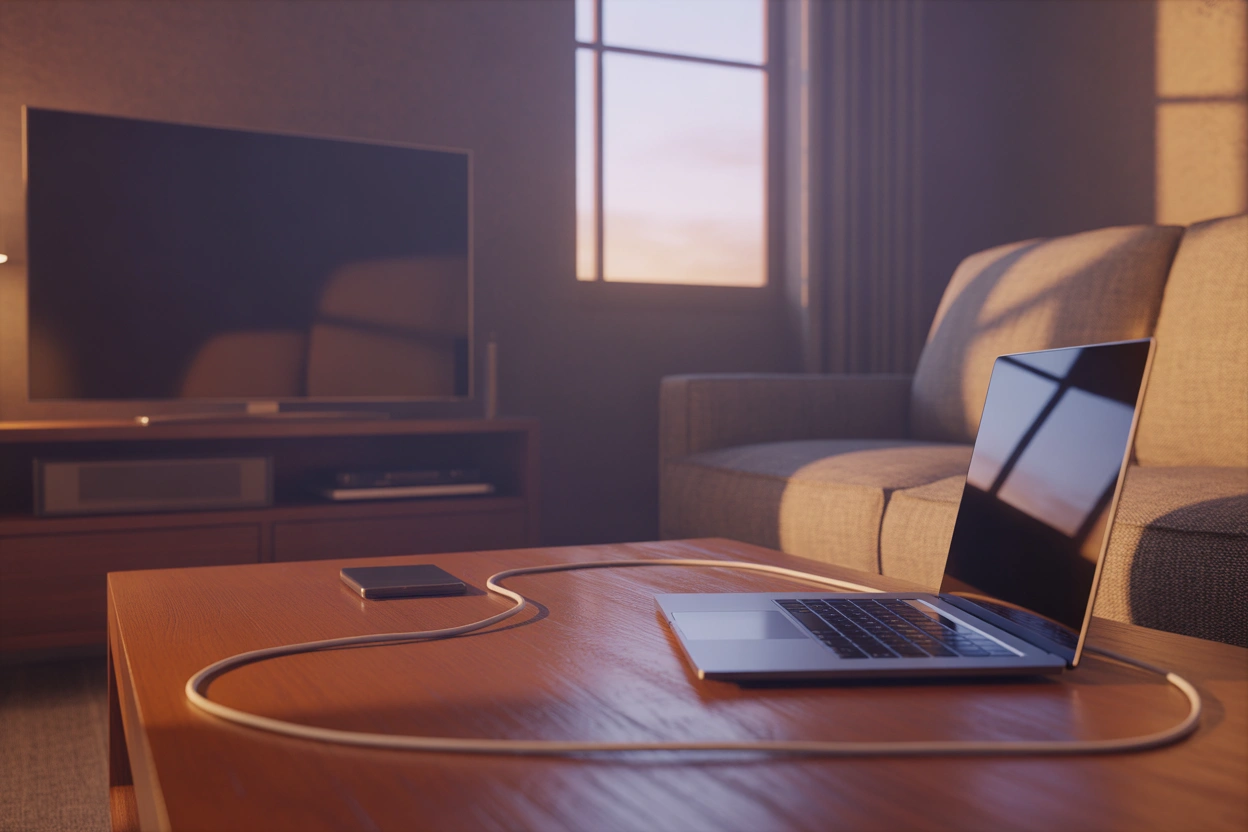
Синхронізація ноутбука з великим екраном телевізора відкриває нові можливості для професійної діяльності та приватного дозвілля. Використання ТВ як додаткового монітора дозволяє значно розширити робочий простір, що критично важливо під час монтажу відео, аналізу складних таблиць або дистанційного навчання. Окрім того, це перетворює звичайну вітальню на домашній кінотеатр, де перегляд фільмів або запуск ігрових сесій стають значно масштабнішими та якіснішими порівняно з дисплеєм лептопа.
Підключення за допомогою кабелю HDMI
Найбільш надійним та простим методом передачі сигналу є використання кабелю High Definition Multimedia Interface. Для з’єднання необхідно вставити один кінець шнура у відповідний роз’єм на корпусі ноутбука, а інший — у вільний порт телевізора. Після фізичного підключення за допомогою пульта дистанційного керування потрібно відкрити меню вибору джерела сигналу та вказати той номер HDMI-порту, до якого приєднано дріт.
Доступні режими роботи екранів:
- Повторення. На обох дисплеях відображається ідентична картинка.
- Розширення. Телевізор стає продовженням робочого столу, куди можна перетягувати окремі вікна.
- Тільки другий екран. Дисплей ноутбука гасне, а все зображення транслюється лише на ТВ.
Цей спосіб гарантує відсутність затримок і високу якість передачі кольорів, що робить його пріоритетним для перегляду контенту у форматі 4K або для динамічного геймінгу. Сучасні кабелі версії 2.0 та вище забезпечують стабільну роботу на високих частотах оновлення, що позитивно впливає на плавність анімації.
Використання аналогових стандартів VGA та DVI
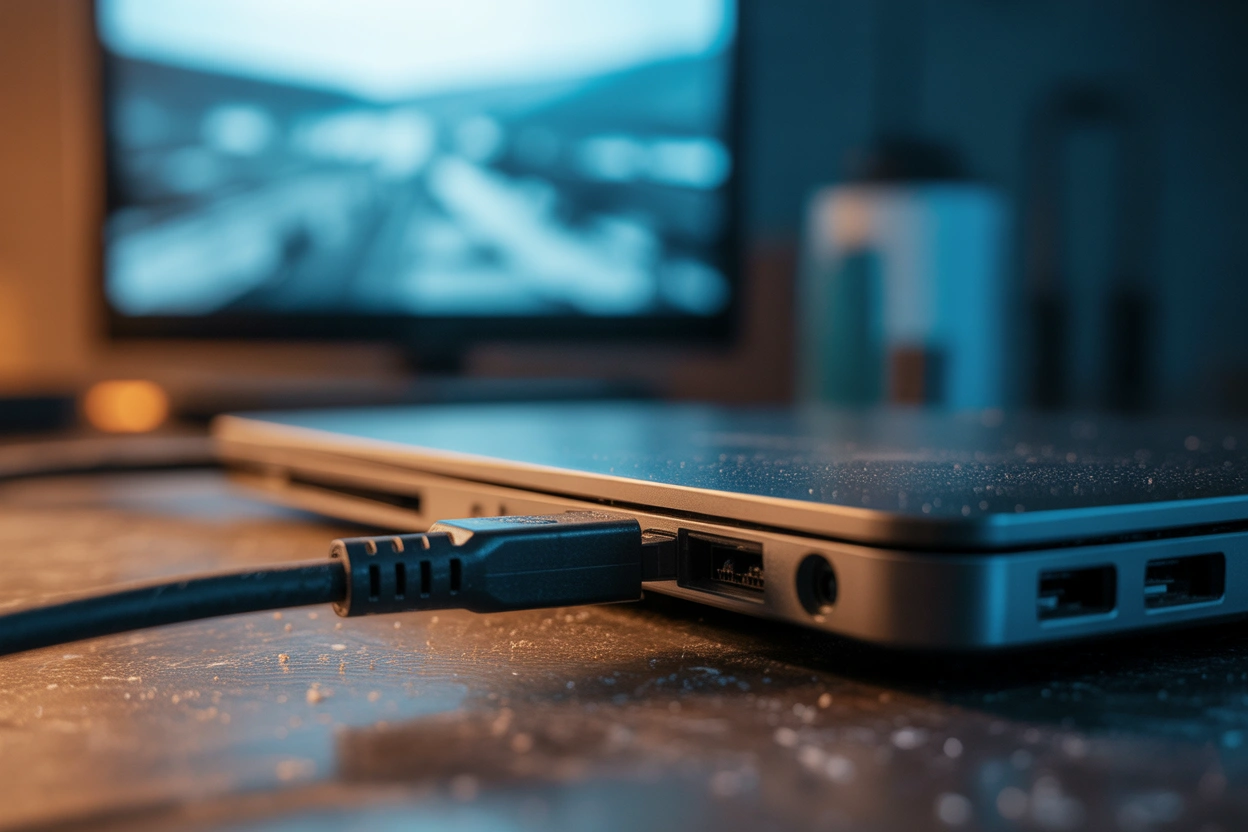
Власники моделей техніки попередніх поколінь часто стикаються з відсутністю HDMI-портів. У таких випадках застосовуються аналогові інтерфейси VGA або цифрові DVI. Головною особливістю стандарту VGA є те, що він призначений виключно для передачі відеосигналу, тому звук автоматично не транслюватиметься на динаміки телевізора.
Для повноцінної роботи такої системи необхідно додатково використовувати аудіокабель з роз’ємами 3.5 мм, який підключається до виходу для навушників на ноутбуці та входу Audio In на ТБ. Якщо ж порти на пристроях не збігаються, доцільно використовувати активні перехідники.
Поширені типи адаптерів:
- VGA — HDMI. Конвертує аналоговий сигнал у цифровий із окремим живленням.
- DVI — HDMI. Забезпечує пряму передачу цифрового відео без втрати якості.
- DisplayPort — HDMI. Використовується для бізнес-ноутбуків та професійних станцій.
Бездротова передача зображення через Miracast
Технологія Miracast дозволяє передавати зображення безпосередньо між пристроями без використання кабелів та сторонніх роутерів. Система працює за принципом Wi-Fi Direct, створюючи закритий канал зв’язку між ноутбуком та телевізором. У Windows 10 або 11 цей процес максимально спрощений: достатньо натиснути Win + K та вибрати свій телевізор зі списку знайдених бездротових дисплеїв.
Вимоги до обладнання:
| Параметр | Вимоги до Windows | Вимоги до Smart TV |
|---|---|---|
| Операційна система | Версія 10 або 11 | Android TV, Tizen, WebOS |
| Апаратна підтримка | Модуль Wi-Fi з підтримкою WDDM 1.3 | Вбудований адаптер Miracast |
| Якість сигналу | Залежить від відстані | Підтримка Full HD або 4K |
Стабільність такої трансляції напряму залежить від зашумленості радіоефіру та наявності перешкод між пристроями. Для стабільної роботи без розсипання картинки на пікселі бажано тримати ноутбук у межах 5 метрів від екрана.
Трансляція медіафайлів за протоколом DLNA
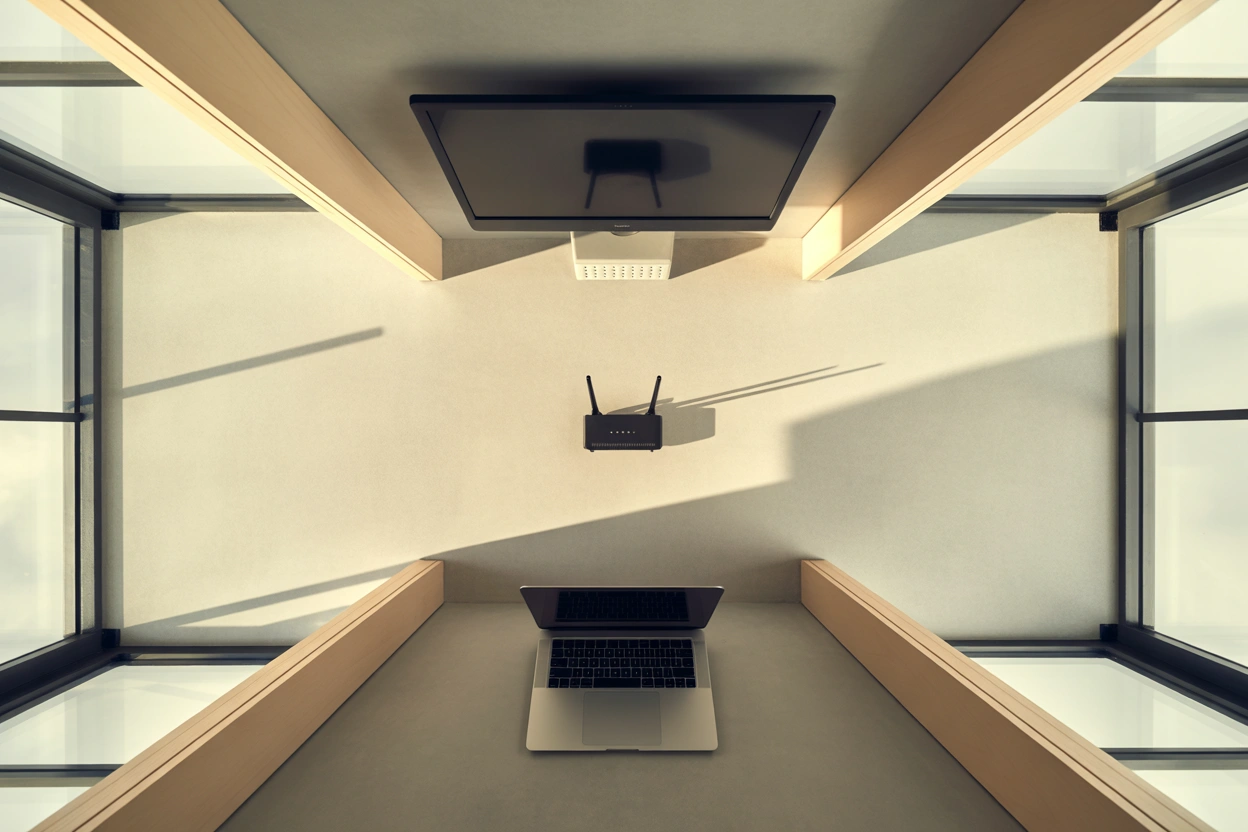
Якщо немає потреби повністю дублювати робочий стіл, а потрібно лише вивести на екран фільм або фотоальбом, найкраще підходить протокол Digital Living Network Alliance. Цей метод не транслює інтерфейс Windows, а спрямовує конкретний медіафайл на плеєр телевізора через домашню мережу Wi-Fi.
Порядок активації трансляції:
- Переконайтеся, що обидва пристрої підключені до одного роутера.
- Клацніть правою кнопкою миші на відеофайлі, який плануєте переглянути.
- Виберіть у контекстному меню пункт «Передати на пристрій» (Cast to Device).
- Знайдіть назву свого телевізора у списку та дочекайтеся початку відтворення.
- Керуйте гучністю та перемотуванням безпосередньо з вікна програвача на ноутбуці.
Застосування адаптерів Google Chromecast та Apple TV
Для телевізорів, які не мають вбудованих функцій Smart TV, оптимальним рішенням стають зовнішні медіаплеєри. Пристрої типу Chromecast підключаються до порту HDMI та дозволяють транслювати не лише окремі файли, а й вкладки браузера або весь екран лептопа. Це особливо зручно для сервісів, що не мають власних додатків для ТБ.
При використанні зовнішніх адаптерів критично важливо, щоб і ноутбук, і медіаплеєр були підключені до однієї частотної смуги Wi-Fi для уникнення затримок при передачі важкого відеопотоку.
В екосистемі Apple для подібних завдань використовується протокол AirPlay. Якщо ви використовуєте MacBook у поєднанні з Apple TV, трансляція запускається в один клік через верхню панель керування. Пристрої автоматично синхронізуються, пропонуючи високий рівень безпеки та захищене з’єднання, що мінімізує ризик перехоплення даних у спільних мережах.
Робота з інтерфейсами USB та USB-C
Стандартні порти USB Type-A не призначені для прямої трансляції відеосигналу, тому підключення простим кабелем між ноутбуком та ТБ не дасть результату. Через такі порти телевізор бачить ноутбук лише як накопичувач даних, дозволяючи відкривати файли через вбудований файловий менеджер.
Ситуація кардинально змінюється з появою роз’єму USB-C. Сучасні ноутбуки оснащуються портами з підтримкою DisplayPort Alt Mode або Thunderbolt. Це дозволяє використовувати один кабель для одночасної передачі відео високої чіткості, звуку та навіть живлення пристрою.
Для власників ультрабуків, де кількість портів обмежена, найкращим рішенням є багатофункціональні хаби. Такі пристрої підключаються до USB-C і мають вихід HDMI, що дозволяє виводити зображення у форматі 4K при 60 Гц, забезпечуючи професійну якість картинки без додаткових налаштувань програмного забезпечення.
Корекція звуку та параметрів дисплея
Після успішного візуального підключення часто виникає ситуація, коли звук продовжує лунати з динаміків ноутбука. Для виправлення цього потрібно зайти в налаштування Windows, перейти до розділу «Система» та вибрати вкладку «Звук». У списку пристроїв виводу необхідно призначити телевізор пристроєм за замовчуванням.
Параметри оптимізації зображення:
- Роздільна здатність. Встановіть значення, що відповідає фізичним параметрам панелі телевізора.
- Масштабування. Якщо текст на великому екрані занадто дрібний, збільште масштаб до потрібного відсотка.
- Частота оновлення. Перевірте, щоб у додаткових параметрах дисплея була виставлена максимально можлива частота.
Якщо краї зображення виходять за межі екрана ТВ, варто зазирнути в налаштування самого телевізора. Шукайте пункти «Формат зображення», «Screen Fit» або «Повний розмір», щоб картинка ідеально вписалася в рамки матриці без обрізання важливих елементів інтерфейсу.
Вибір оптимального способу з’єднання залежить від пріоритетів: максимальна якість картинки чи відсутність зайвих дротів. Для динамічних ігор та професійної роботи з графікою безальтернативним лідером залишається кабель HDMI або USB-C, оскільки вони забезпечують миттєву реакцію системи. Якщо ж ваша мета — перегляд фільмів із дивана або проведення презентацій, можливостей бездротових технологій буде цілком достатньо.