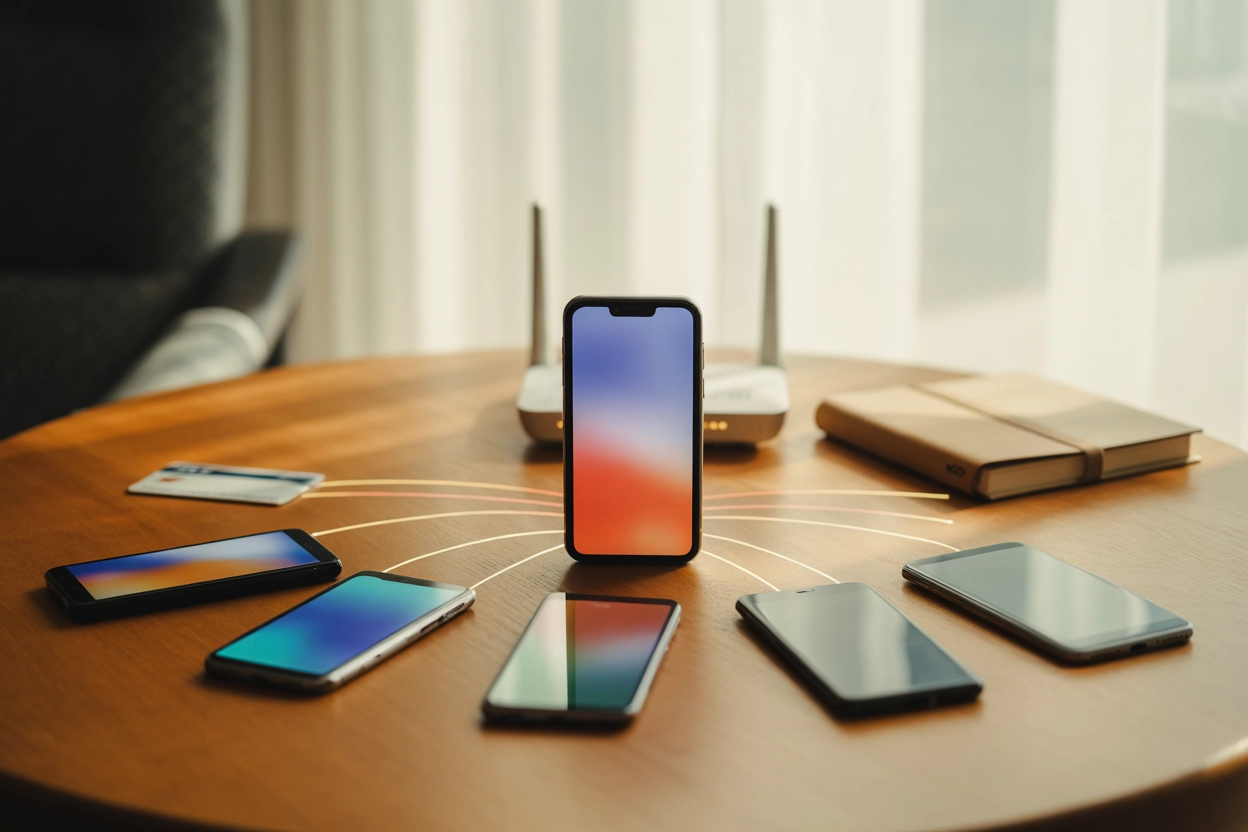
Правильне підключення Mi Band 5 до смартфона — це фундаментальний етап, який відкриває доступ до широкого спектра інтелектуальних можливостей пристрою. Без виконання процедури синхронізації цей сучасний фітнес-трекер залишається лише звичайним цифровим годинником, втрачаючи свій головний потенціал: збір біометричних даних, детальний моніторинг фаз сну та миттєве відображення сповіщень. Коректна перша ініціалізація критично важлива для забезпечення стабільності Bluetooth-з’єднання та гарантує високу точність передачі всієї накопиченої інформації між гаджетом і мобільним телефоном у майбутньому.
Попереднє заряджання та перевірка рівня енергії
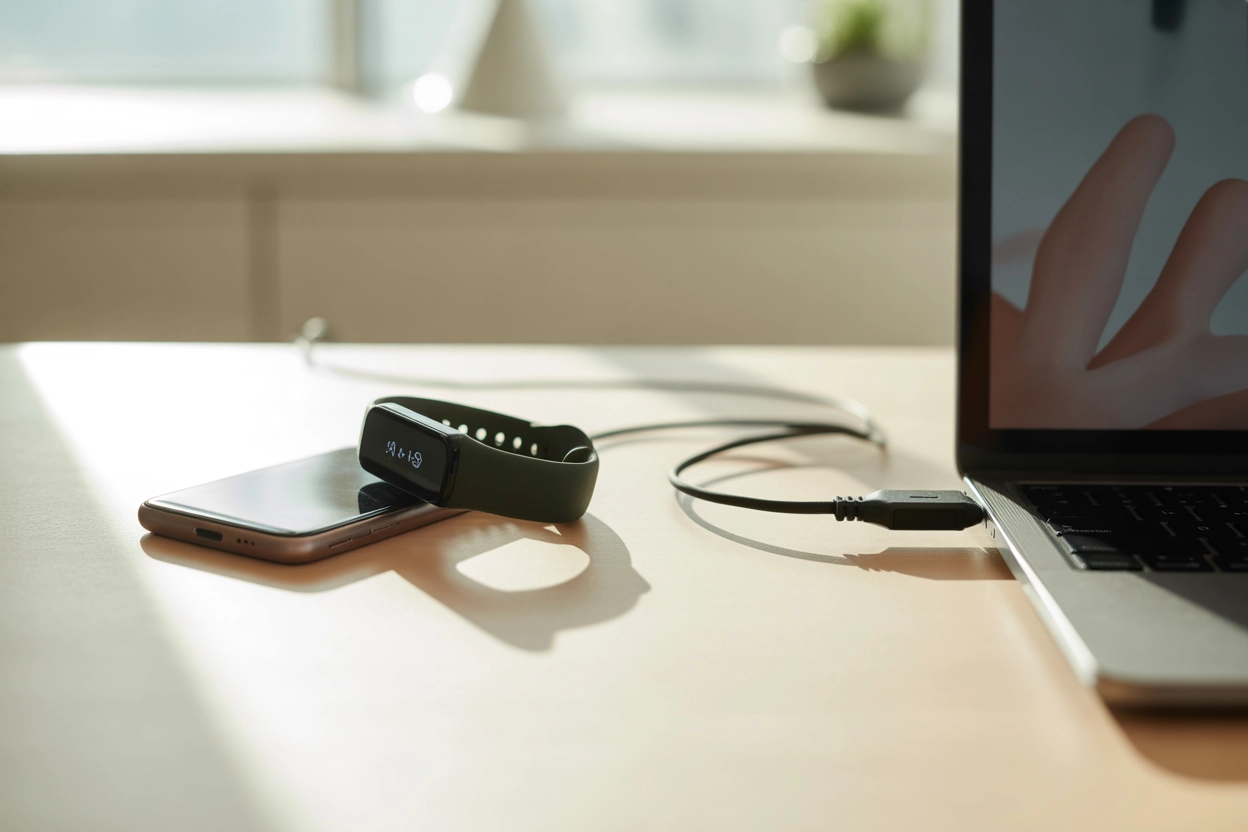
Перш ніж розпочати процес програмного сполучення, необхідно переконатися, що акумулятор капсули достатньо заряджений. Використовуйте комплектний магнітний кабель, приєднавши його до USB-порту комп’ютера або адаптера.
Параметри живлення:
- Магнітний конектор. Специфічний зарядний пристрій Mi Band 5 не потребує виймання капсули з ремінця.
- Мінімальний заряд. Рівень енергії має становити не менше 10-20% для стабільного оновлення прошивки.
- Час зарядки. Повне відновлення акумулятора ємністю 125 мАг зазвичай триває близько півтори-двох годин.
Візуальним підтвердженням активації стане поява відповідної анімації на AMOLED-дисплеї після контакту магнітних зон. Пам’ятайте, що спроба оновити програмне забезпечення на майже розрядженому браслеті може призвести до критичних системних помилок або навіть виходу пристрою з ладу. Рекомендується довести рівень заряду до максимуму саме перед першим запуском, щоб уникнути раптового вимкнення під час синхронізації та передачі системних файлів. Тільки після появи статичного зображення циферблата можна переходити до роботи з додатками.
Встановлення офіційних програм для керування
Для керування трекером існують дві офіційні програми, які можна безкоштовно завантажити з магазинів додатків Google Play або App Store, або скориставшись QR-кодом з інструкції.
| Додаток | Сумісність Android | Сумісність iOS |
|---|---|---|
| Zepp Life | Версія 5.0 та вище | Версія 10.0 та вище |
| Mi Fitness | Версія 6.0 та вище | Версія 12.0 та вище |
Під час першого запуску обраного додатка система надішле кілька запитів на отримання дозволів. Вкрай важливо надати доступ до пам’яті телефону для збереження логів, до камери для сканування кодів та до контактів, щоб браслет міг відображати ім’я абонента під час вхідного дзвінка. Відмова у цих правах суттєво обмежить функціональність.
Zepp Life вважається класичним варіантом з глибшою статистикою, тоді як Mi Fitness пропонує більш сучасний інтерфейс. Обидва рішення дозволяють детально налаштувати сповіщення від месенджерів та соціальних мереж. Якщо ви плануєте використовувати кілька пристроїв екосистеми Xiaomi, краще зупинитися на Zepp Life, оскільки він має кращу сумісність зі старими моделями та додатковими вагами. Після інсталяції переконайтеся, що програма автоматично не закривається операційною системою смартфона для економії ресурсів пам’яті.
Активація модулів зв’язку та системні дозволи
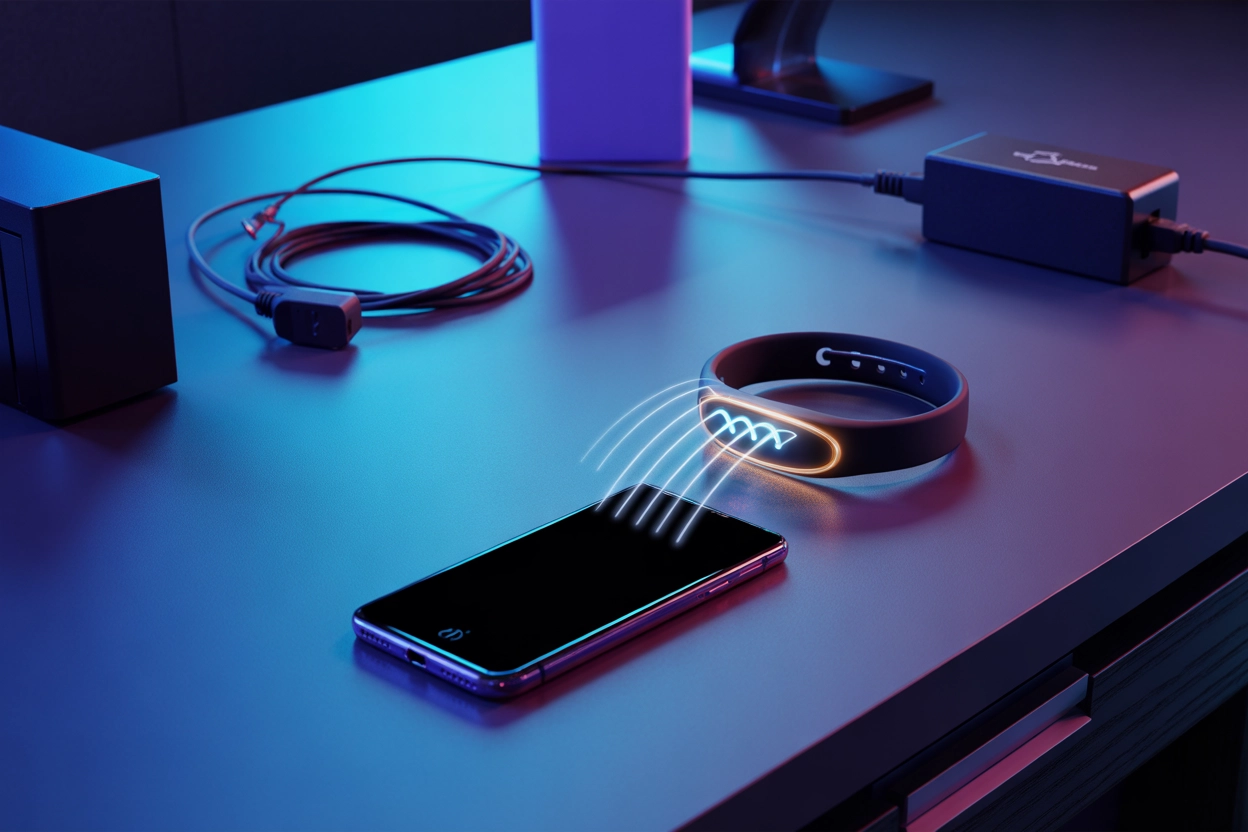
Технічна підготовка смартфона є запорукою того, що додаток “побачить” фітнес-браслет у радіусі дії. Найголовнішою умовою для користувачів Android є не лише ввімкнений Bluetooth версії 5.0 (або вище), а й активована геолокація (GPS). Без дозволу на визначення місцезнаходження алгоритми Google блокують пошук Bluetooth-пристроїв з міркувань приватності. Крім того, важливо заздалегідь зайти в налаштування безпеки та перевірити, чи немає жорстких обмежень на роботу софту у фоновому режимі, що часто трапляється на оболонках від виробників.
Кроки налаштування смартфона:
- Ввімкнення Bluetooth. Активуйте модуль у шторці швидких налаштувань.
- Служби локації. Ввімкніть GPS для виявлення пристрою додатком.
- Фонова робота. Надайте дозвіл програмі залишатися активною при згортанні.
- Енергозбереження. Вимкніть оптимізацію батареї для обраного сервісу.
Ці маніпуляції дозволять уникнути ситуацій, коли зв’язок обривається відразу після того, як ви згортаєте вікно програми. Стабільний Bluetooth-канал забезпечує безперебійне надходження повідомлень із Telegram, Viber та інших сервісів прямо на ваше зап’ястя. Пам’ятайте, що первинне сполучення завжди має відбуватися через інтерфейс програми, а не через стандартне меню Bluetooth у телефоні.
Реєстрація та конфігурація Mi-акаунту
Створення облікового запису є обов’язковим для хмарної синхронізації даних та збереження вашої історії активності протягом багатьох років використання.
Використання єдиного акаунта для збереження хмарних даних гарантує, що ваші досягнення та показники здоров’я не зникнуть навіть після зміни смартфона чи скидання налаштувань трекера до заводських.
Під час реєстрації оберіть регіон “Україна”, якщо ви придбали глобальну версію пристрою. Для китайської версії іноді доцільно вибрати “Китай”. Після входу необхідно заповнити профіль користувача: стать, вагу, зріст та вік. Не ігноруйте ці пункти, оскільки саме на основі цих метрик алгоритми обчислюють кількість спалених калорій, індекс фізичної активності PAI та дають рекомендації щодо інтенсивності тренувань. Точність даних безпосередньо залежить від чесності введених параметрів і допомагає краще розуміти власний стан.
Процедура пошуку та активації з’єднання
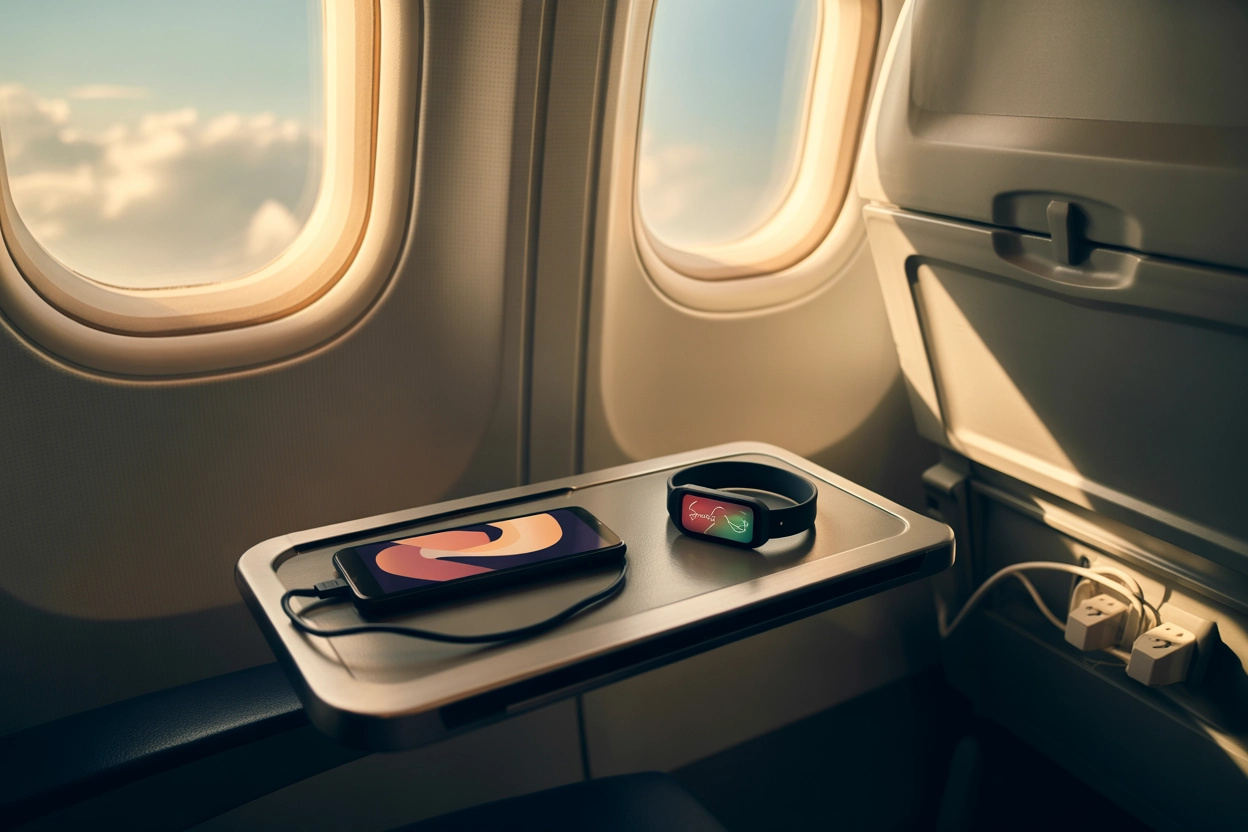
Коли всі дозволи надані, а акаунт створений, можна переходити безпосередньо до “знайомства” двох пристроїв. Це простий, але відповідальний крок, що вимагає уважності до сигналів на обох екранах.
Алгоритм дій у додатку:
- Додати пристрій. Натисніть кнопку «+» і виберіть категорію «Браслет».
- Пошук. Піднесіть Mi Band 5 максимально близько до телефону.
- Вібрація. Дочекайтеся моменту, коли браслет почне вібрувати.
- Підтвердження. Натисніть на галочку на екрані браслета для з’єднання.
- Оновлення. Не відключайте Bluetooth до повного завершення прошивки.
Дуже важливо не закривати програму і не вимикати Bluetooth, поки йде процес оновлення ресурсів. У цей момент на екрані браслета зазвичай відображається прогрес-бар. Якщо зв’язок перерветься, пристрій може “зависнути” на стадії завантаження, що вимагатиме повторної ініціалізації. Після успішного завершення браслет покаже стандартний циферблат і почне відстежувати ваші кроки та серцевий ритм у режимі реального часу. Всі налаштування застосуються автоматично.
Якщо смартфон не бачить пристрій, спробуйте перезавантажити Bluetooth або сам трекер через меню «Settings — Reboot» на самому браслеті. Також переконайтеся, що Mi Band 5 раніше не був прив’язаний до іншого телефону. Якщо це так, його потрібно спочатку від’єднати в старому додатку або зробити «Factory Reset» у налаштуваннях капсули. Тільки “чистий” пристрій готовий до нового з’єднання. Після фінальної синхронізації ви зможете змінити мову інтерфейсу, вибрати улюблені ворчфейси та налаштувати порядок віджетів у меню трекера.
Чи отримаєте ви максимум від Mi Band 5 без коректного налаштування?
Успішне з’єднання смартфона з фітнес-трекером є лише відправною точкою, яка перетворює носимий пристрій на повноцінного персонального асистента. Ефективність моніторингу фізичної активності та стабільність сповіщень безпосередньо залежать від дотримання всіх кроків авторизації та надання системних дозволів. Тільки при повноцінній синхронізації з хмарним сервісом гаджет здатний накопичувати статистику, що дозволяє користувачу аналізувати стан свого здоров’я у довгостроковій перспективі.